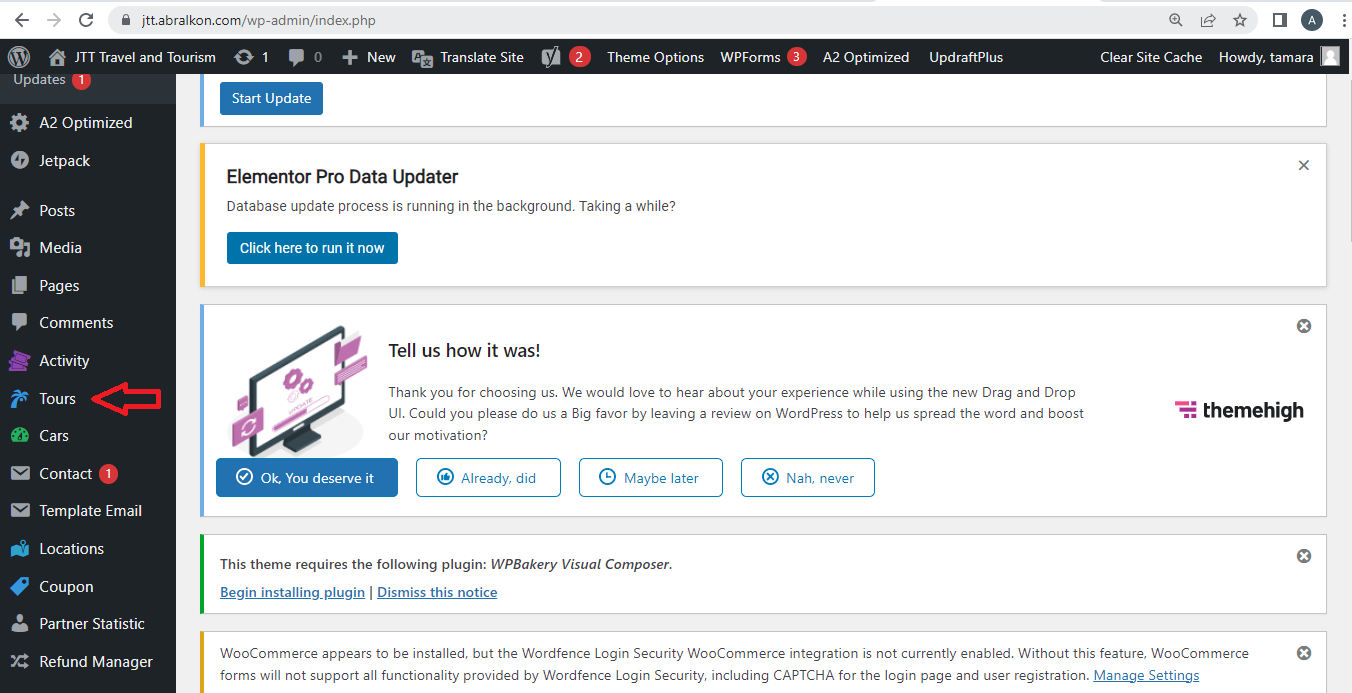
دليل موقع JTT
جميع المعلومات المطلوبة للمستخدم والمسؤول حول كيفية استخدام الواجهة الخلفية للموقع

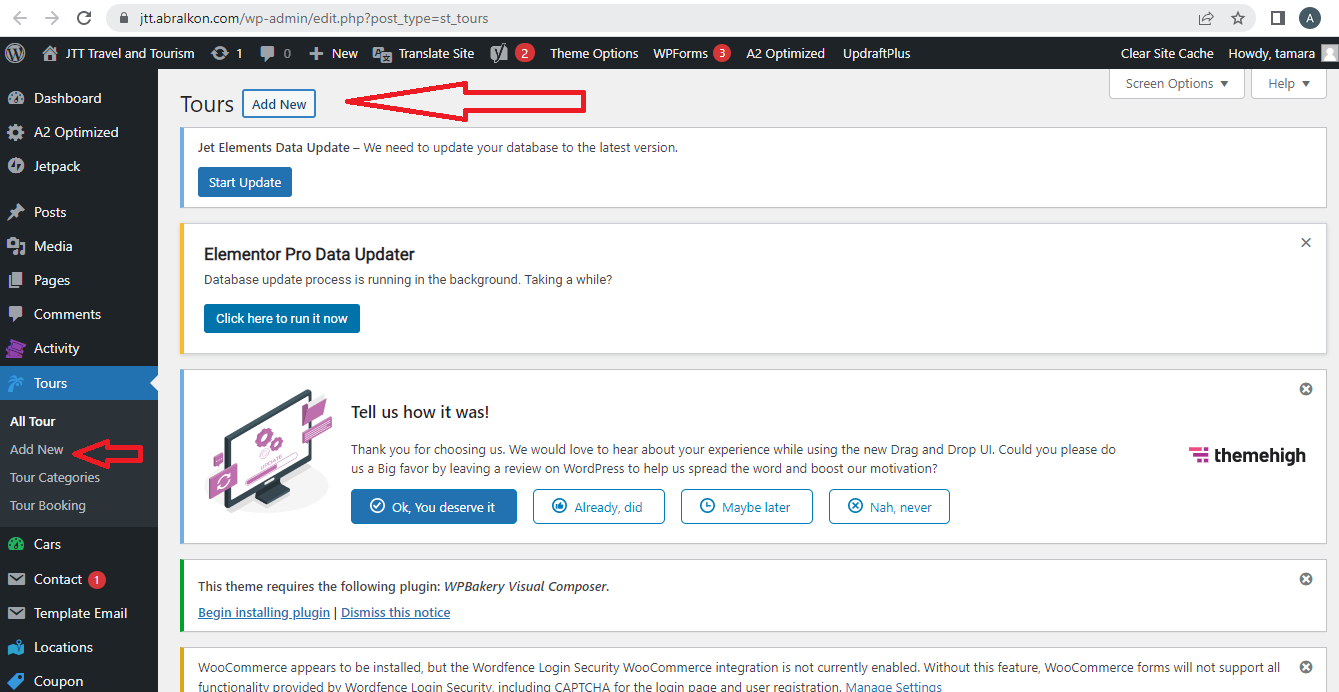
كيفية إضافة الجولات والأنشطة

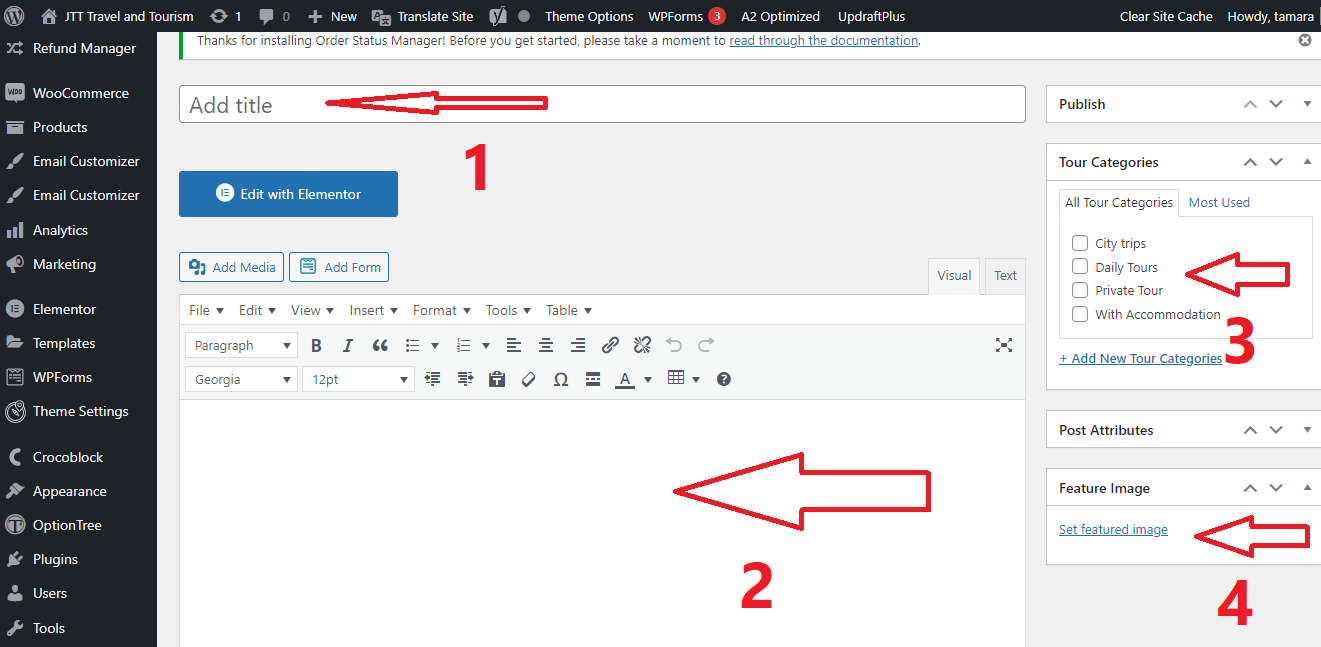
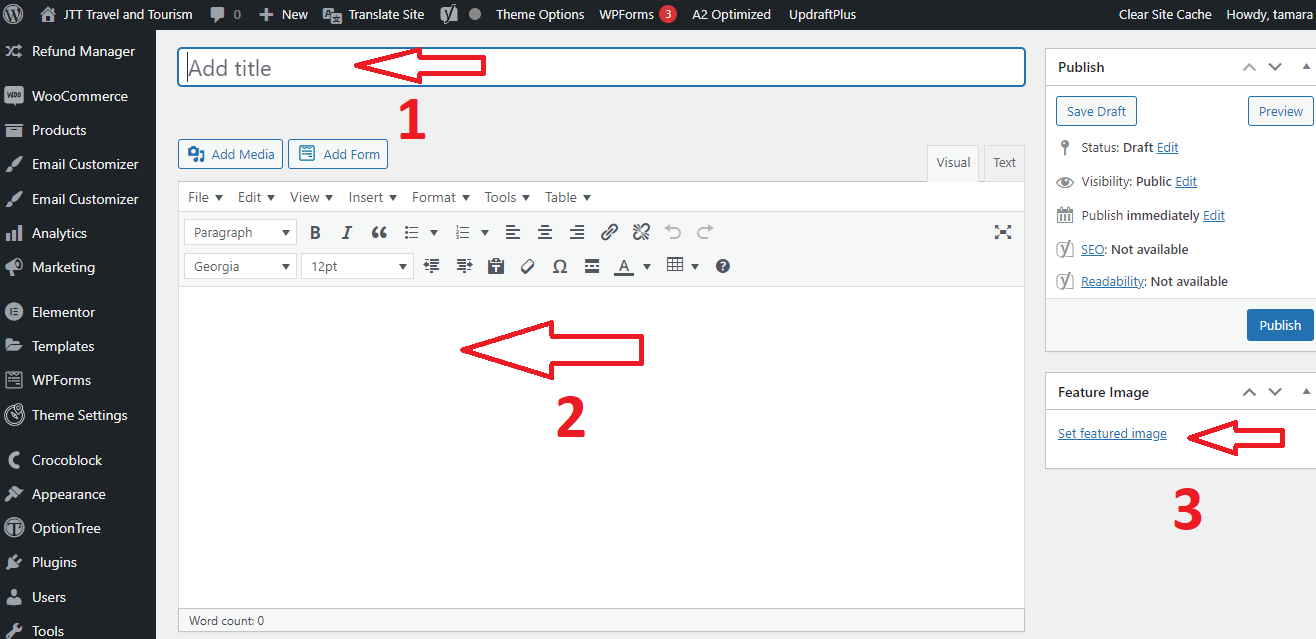
1- أضف اسم الجولة
2- أضف وصفًا للجولة
3- اختر جولتك فئة 
4- حدد الصورة الرئيسية لجولتك
Tours 4
Tours 5
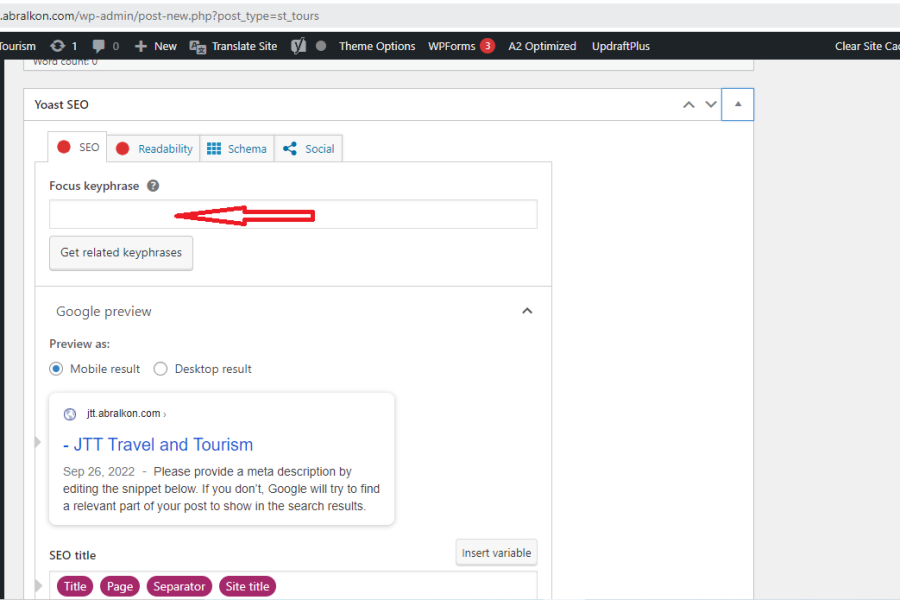
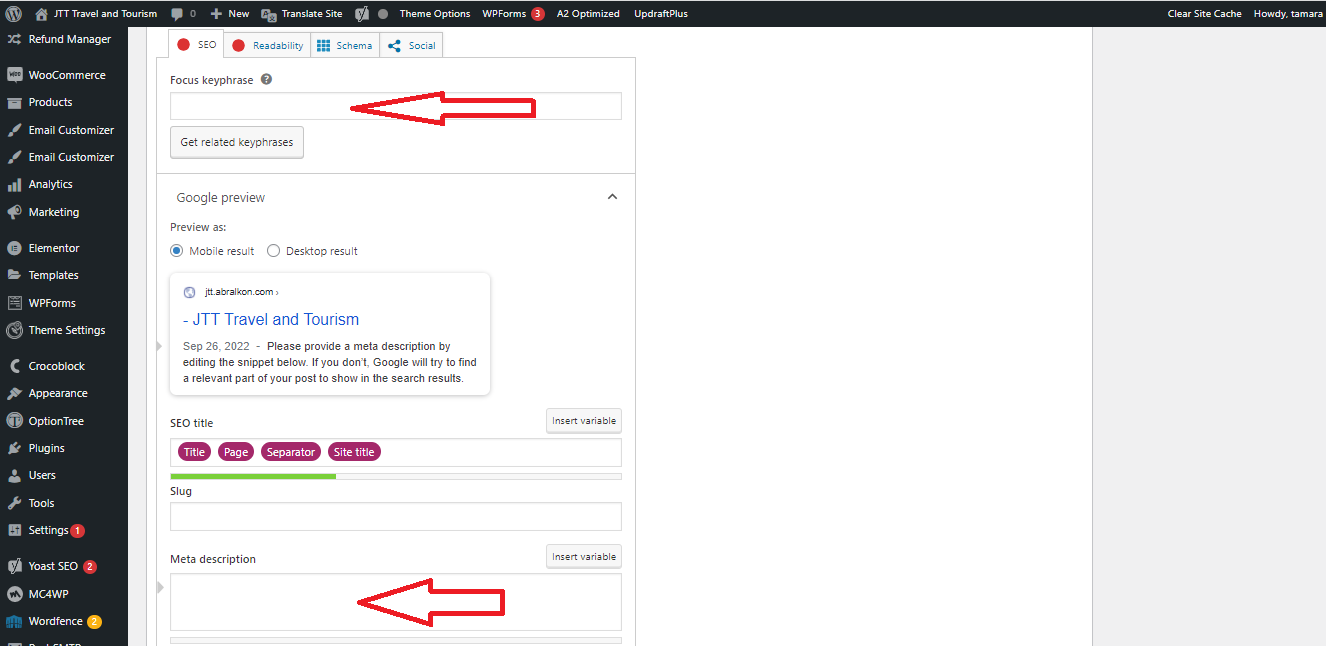
هنا يمكنك إضافة كلمة رئيسية وفي الوصف التعريفي يجب عليك إضافة وصف قصير عن جولتك.
Tours 6
Tours 7
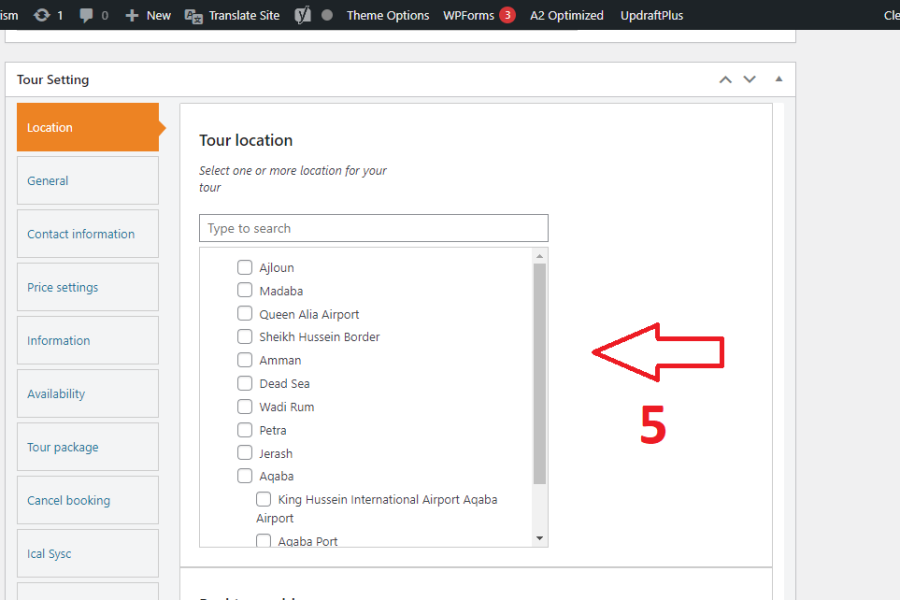
5- قم بتحديد كافة المواقع في جولتك.
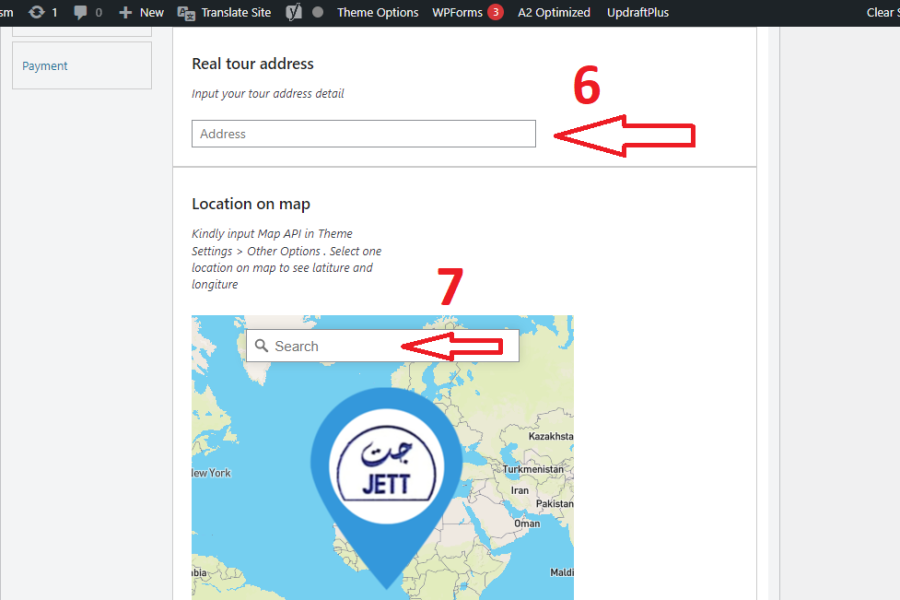
6- ضع عنوان رحلتك الحقيقي (البتراء، الأردن أو عمان، الأردن)
7- ضع موقعك على الخريطة.
Tours 8
Tours 9
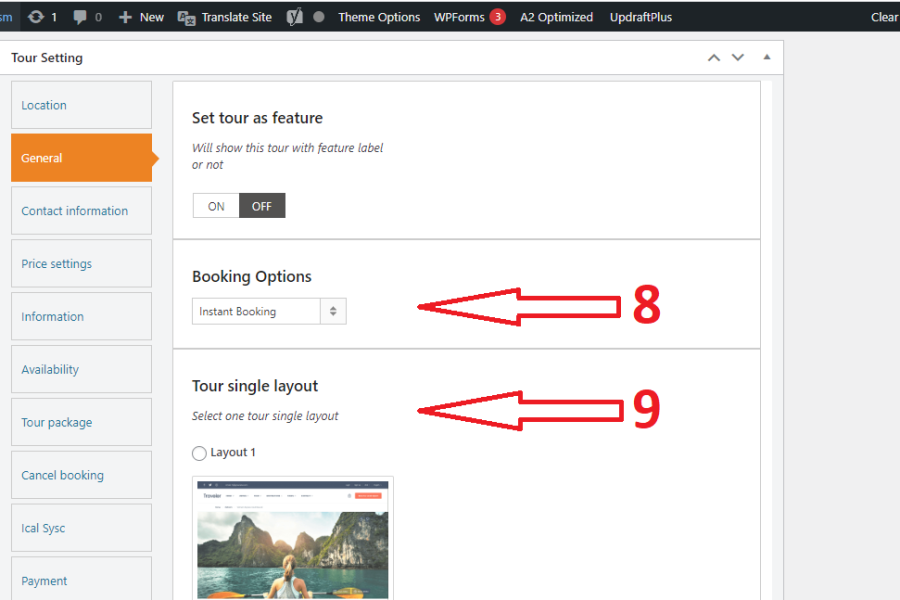
8- اختر خيار الحجز الخاص بك (الحجز الفوري أو حجز الاستعلام أو كلاهما)
9- حدد التصميم الخاص بك وفي موقع JTT نقوم باختيار (التصميم الحديث 2)
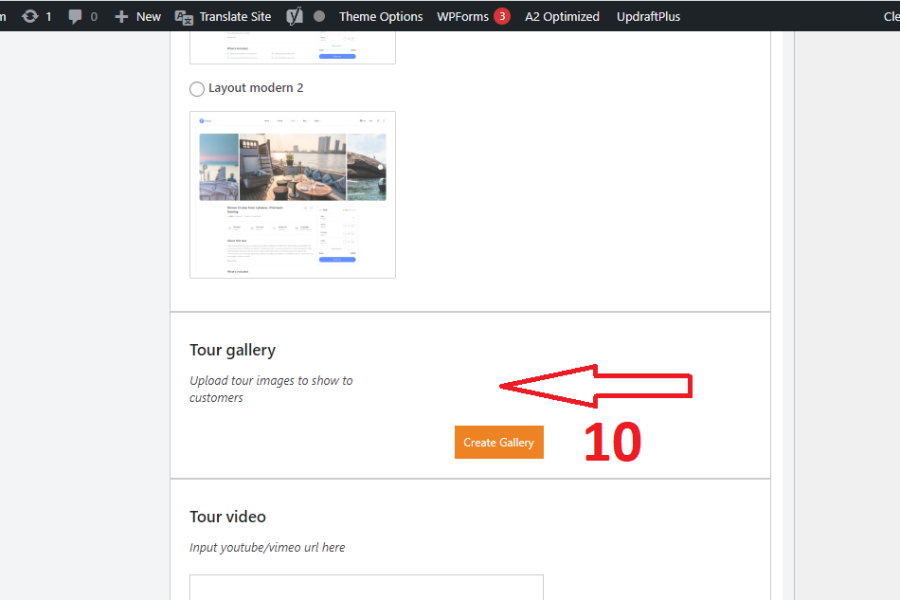
10- قم برفع صور الجولة وإنشاء معرض الصور الخاص بك.
Tours 10
Tours 11
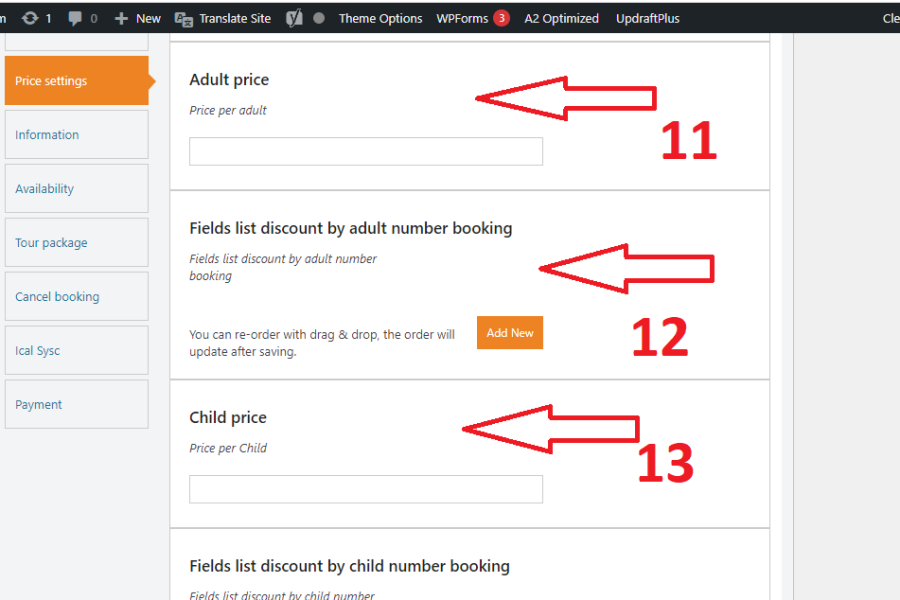
11- ضع السعر للشخص البالغ.
12- خصم عند حجز عدد البالغين.
13- ضع سعرًا لكل طفل
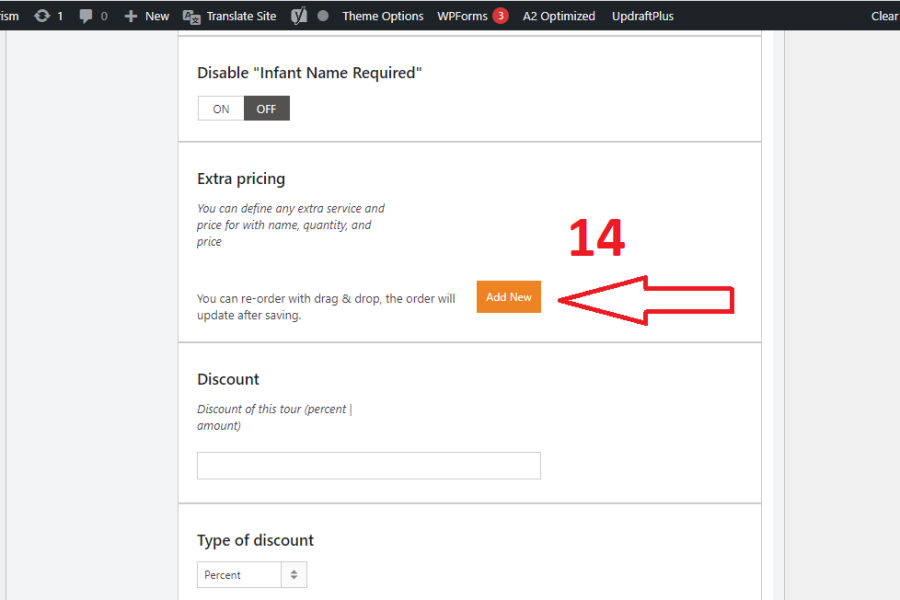
14- إذا كان لديك أي أسعار إضافية يمكنك إضافتها من هنا.
Tours 12
Tours 13
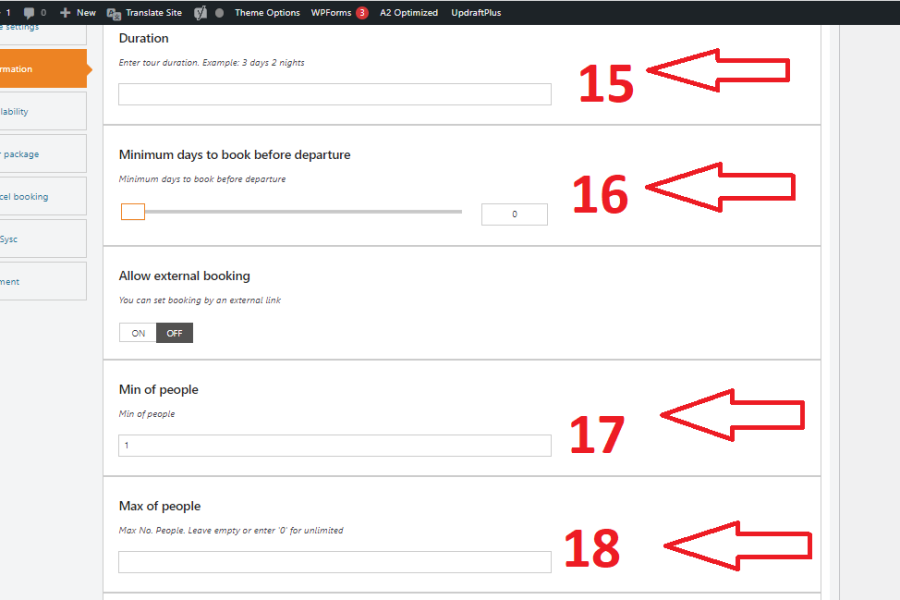
١٥ - أدخل مدة الجولة. مثال: 3 أيام وليلتين
16- حدد الحد الأدنى للأيام التي يجب الحجز فيها قبل المغادرة
17- أدخل الحد الأدنى لعدد الأشخاص في جولتك.
18- أدخل الحد الأقصى لعدد الأشخاص في جولتك.
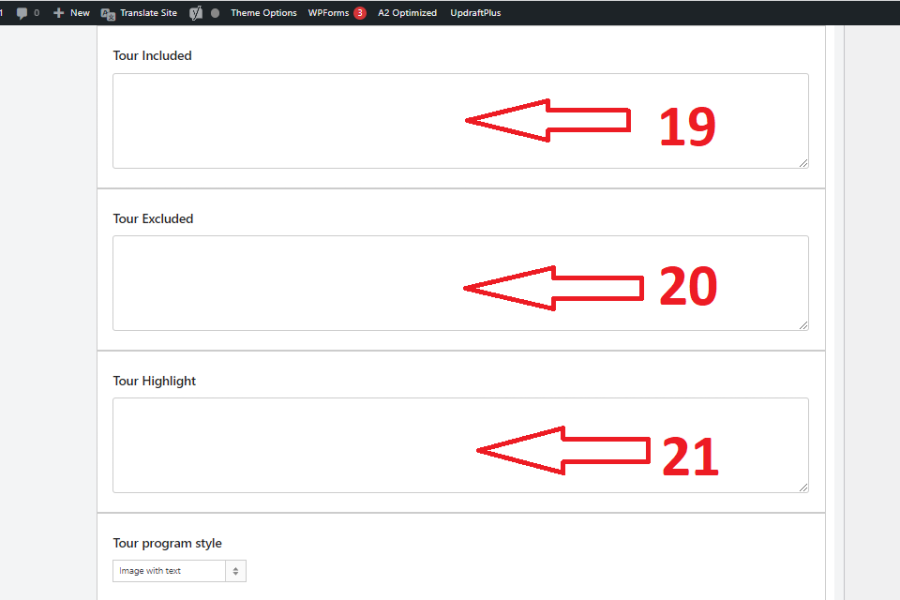
19- اكتب ما تتضمنه الجولة.
20- اكتب ما تم استبعاده من الجولة.
21- اكتب أهم ما في جولتك.
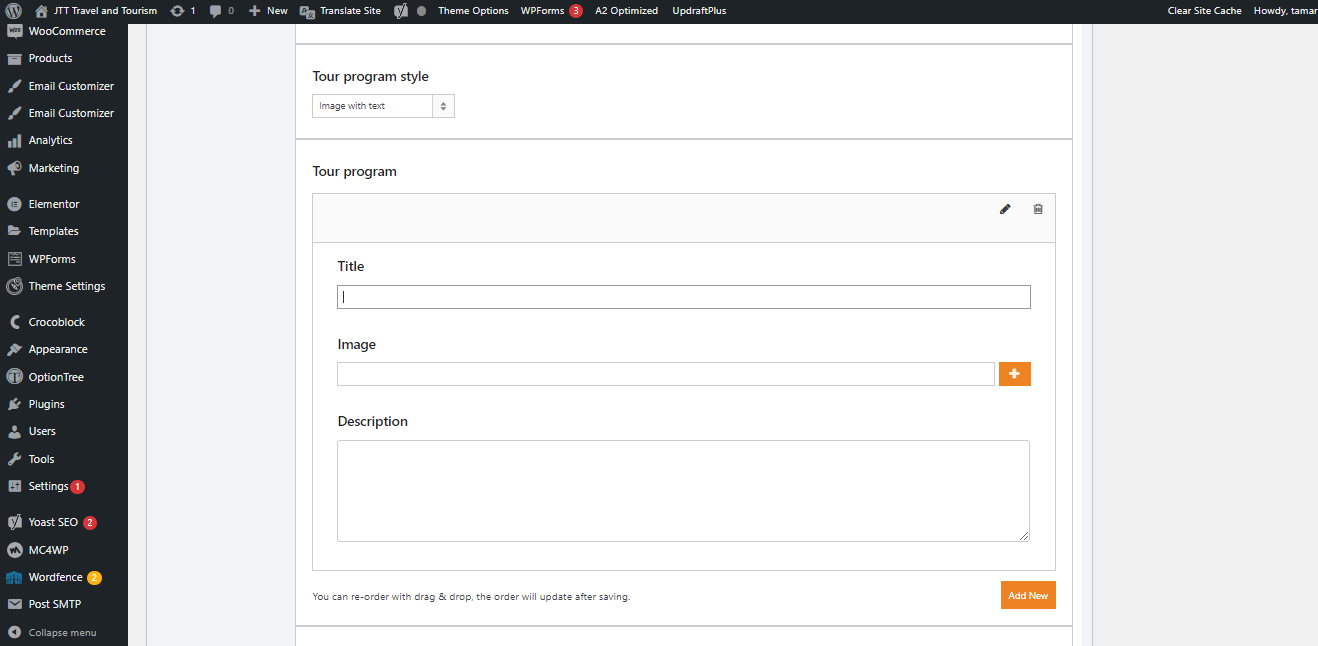
اكتب برنامج رحلتك ويمكنك إضافة عنوان وصورة ووصف.
Tours 15
Tours 16
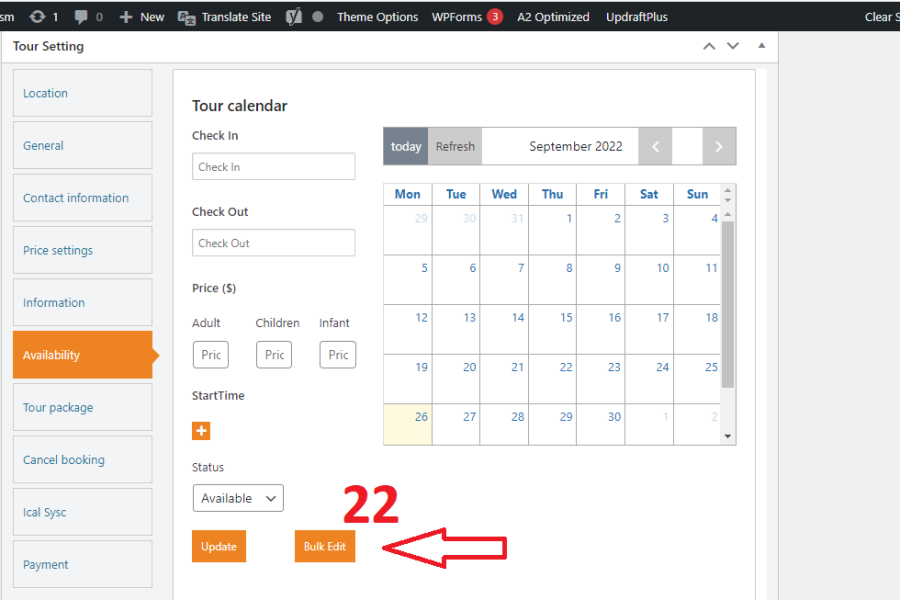
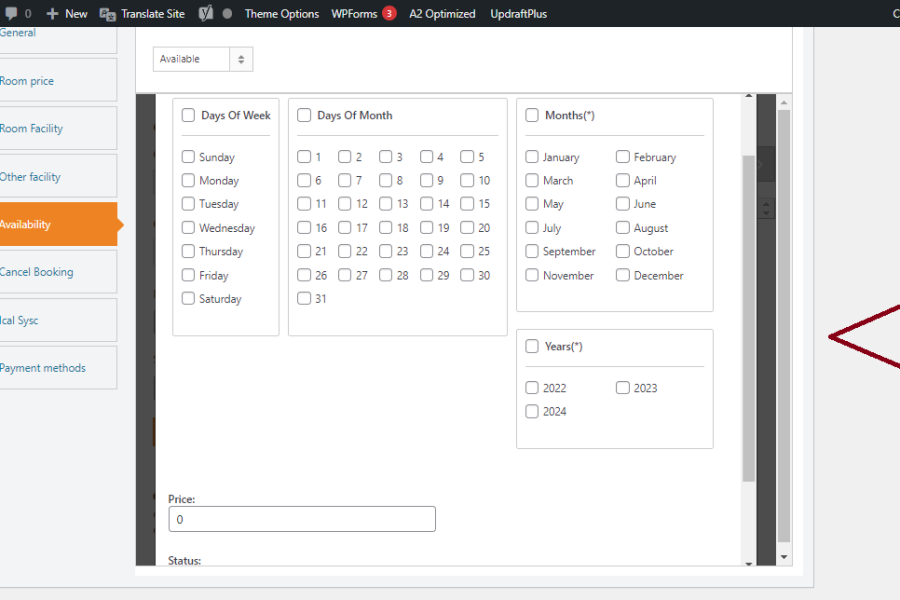
22- اضغط على تحرير جماعي.
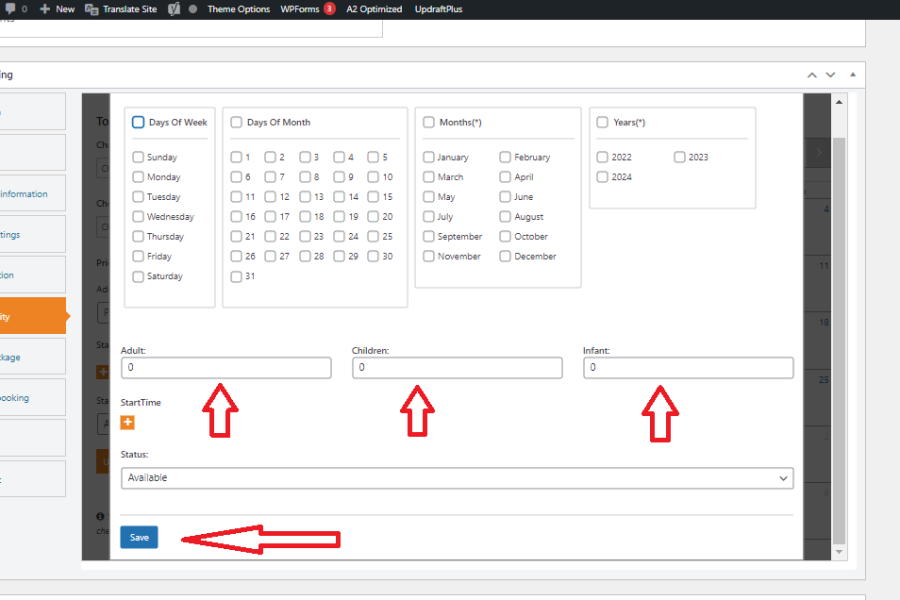
ثم اختر أيام الأسبوع، وأيام الأشهر، والأشهر والسنوات المتاحة في جولتك.
ضع الأسعار في هذه الجولة.
ثم يجب عليك حفظه، سيستغرق الأمر بضع دقائق 
23- يجب عليك العودة إلى أعلى الصفحة والنقر على نشر.

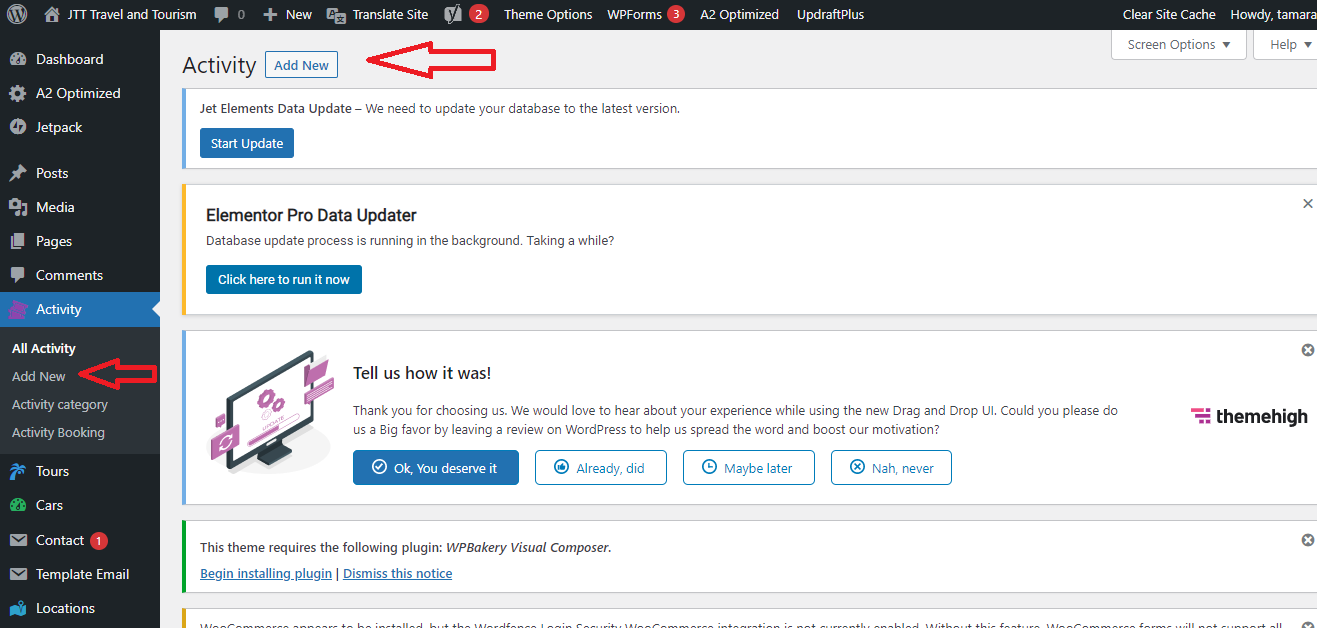
كيفية إضافة النشاط

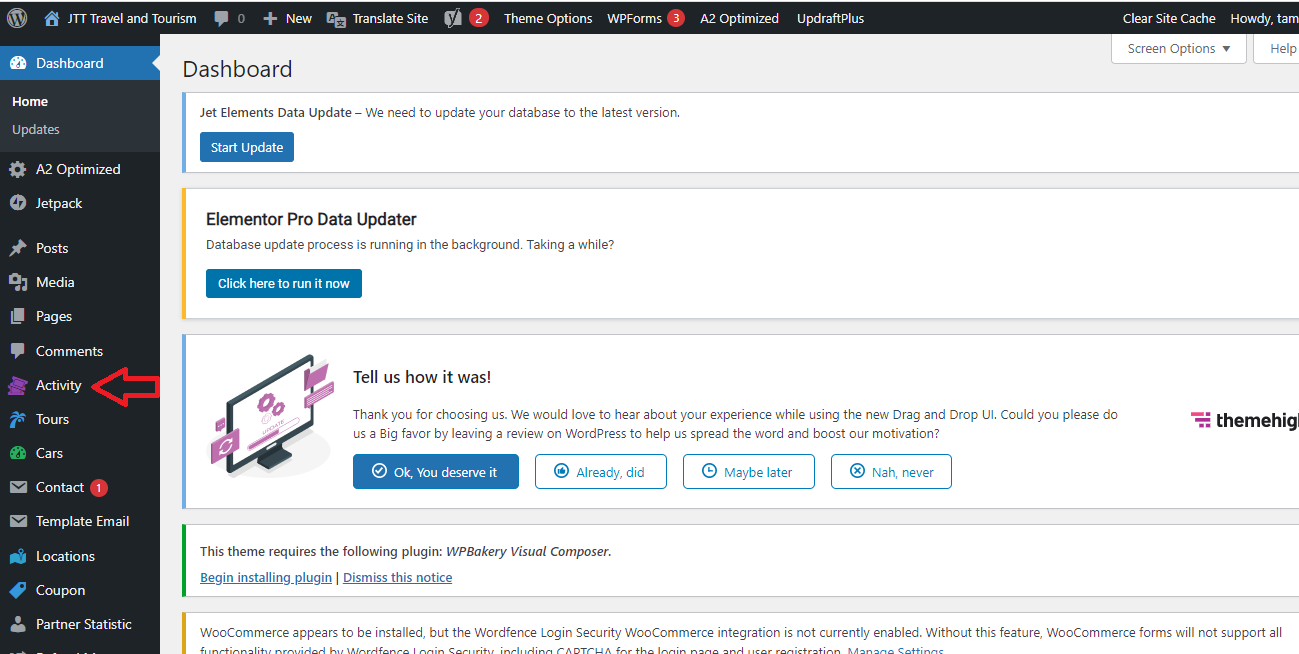
انقر فوق النشاط ثم أضف جديدًا.
ثم ابدأ بتحميل البيانات النقطة المتبقية هي نفس عملية الجولة كما هو موضح أعلاه.

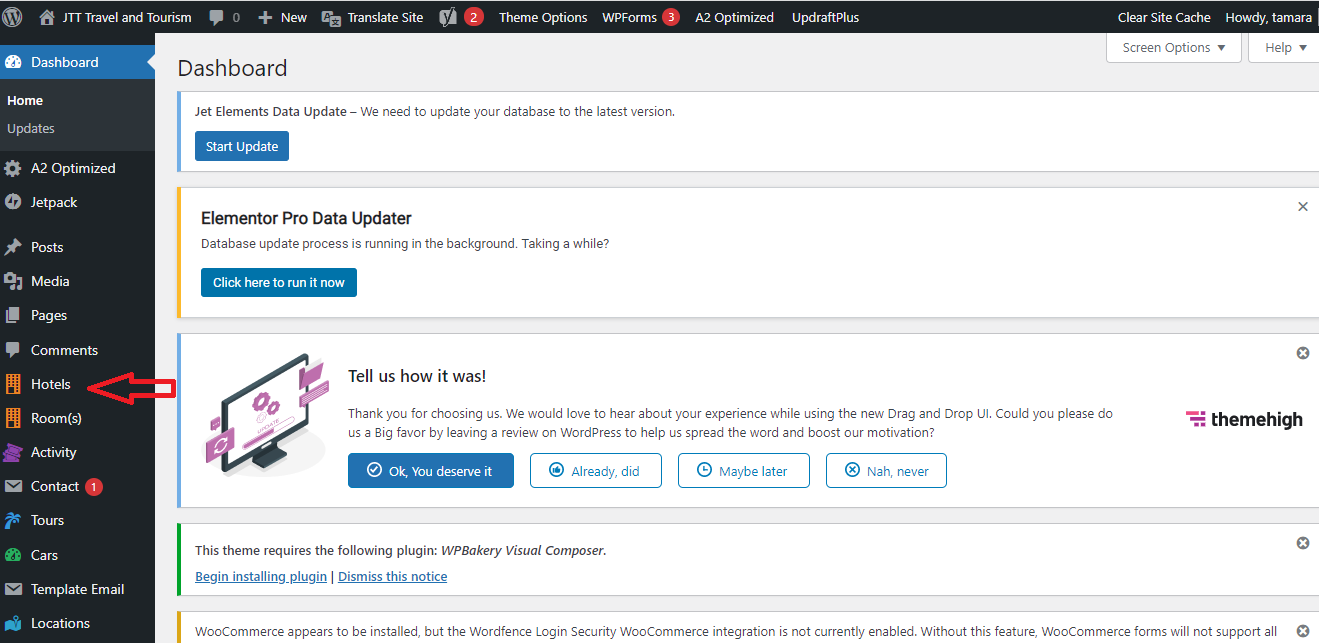
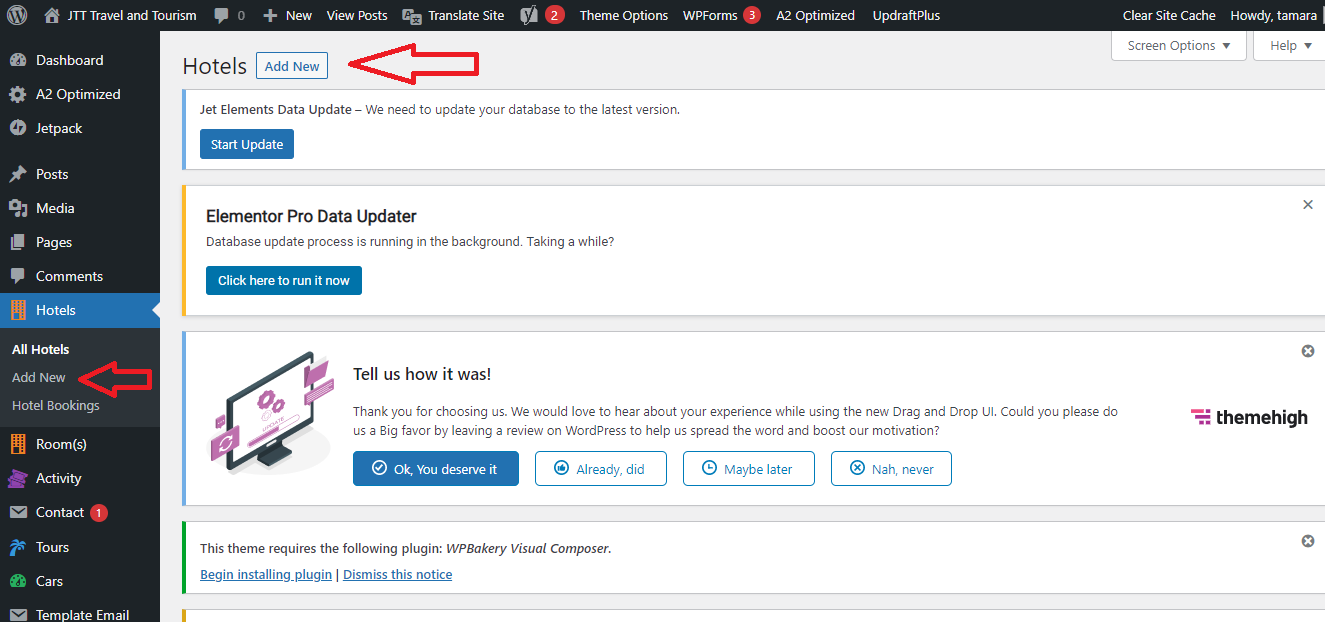
كيفية إضافة فندق

انقر فوق الفنادق ثم أضف فنادق جديدة 
1- إضافة اسم الفندق.
2- أضف وصفًا عن الفندق.
3- تعيين الصورة الرئيسية للفندق.
هنا يمكنك إضافة الكلمات الرئيسية وفي الوصف التعريفي يجب عليك إضافة وصف قصير عن الفندق.
 
Hotel 5
Hotel 6
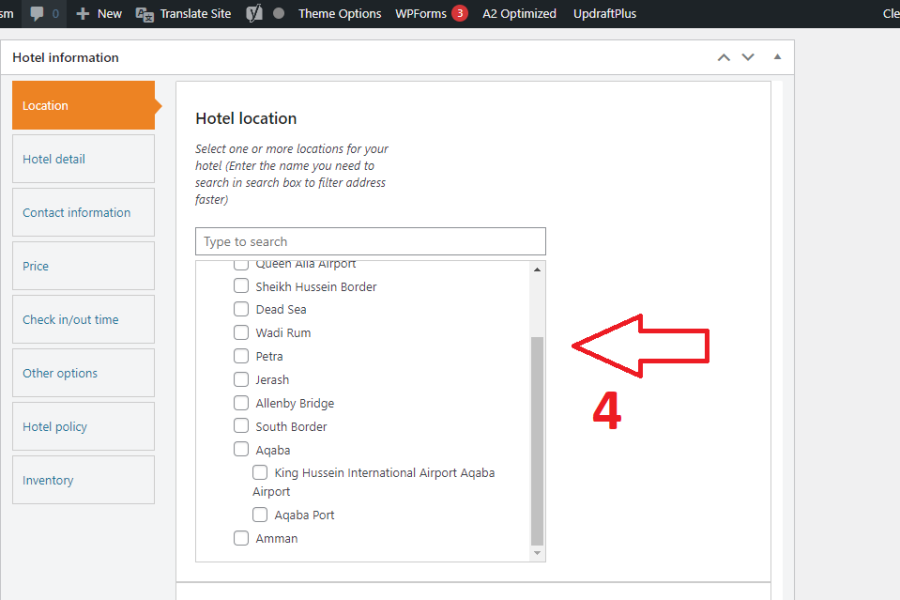
4- حدد المواقع لفندقك.
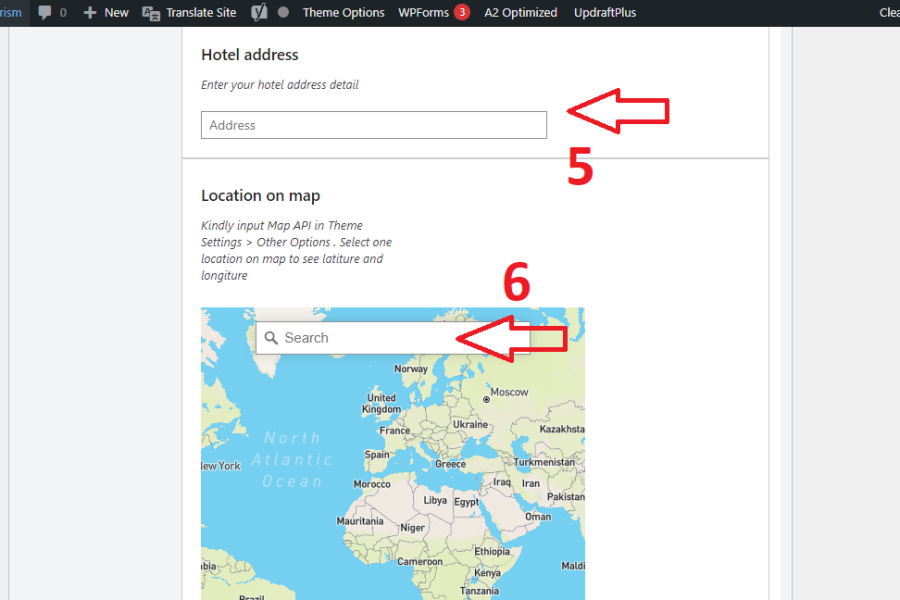
5- ضع عنوان فندقك الحقيقي (البتراء، الأردن أو عمان، الأردن)
6- ضع موقع الفندق على الخريطة.
Hotel 7
Hotel 8
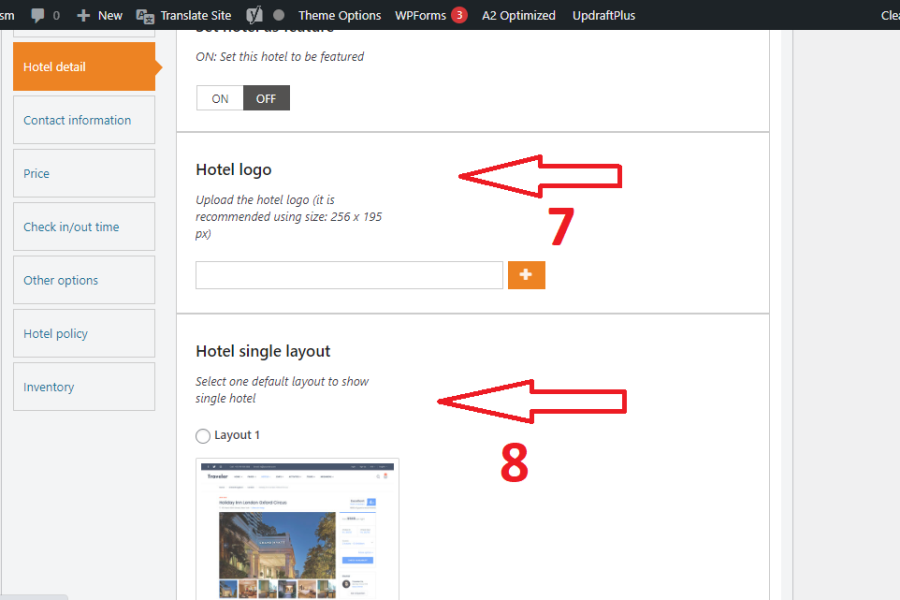
7- قم برفع شعار الفندق.
8- حدد التصميم الخاص بك وفي موقع JTT نختار (التصميم 1)
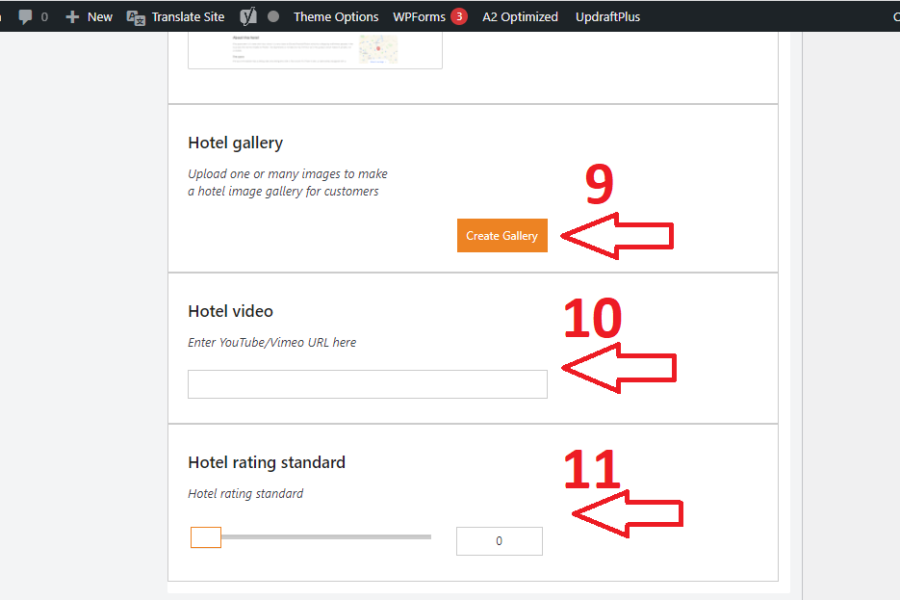
9- قم برفع صور الفندق وإنشاء معرض الصور الخاص بك.
10- أدخل رابط YouTube/Vimeo هنا.
11- اختر مستوى تصنيف الفندق.
Hotel 9
Hotel 10
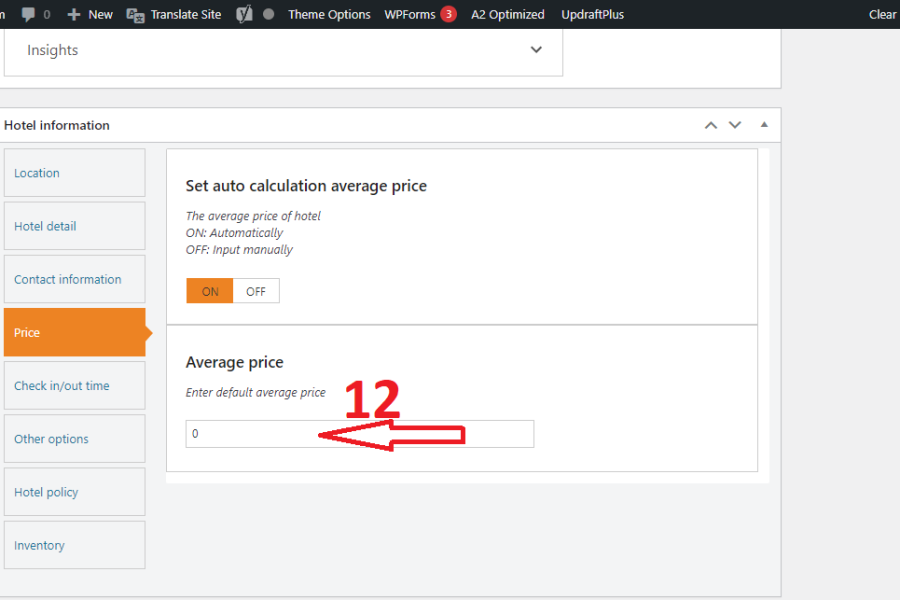
12- أدخل متوسط السعر.
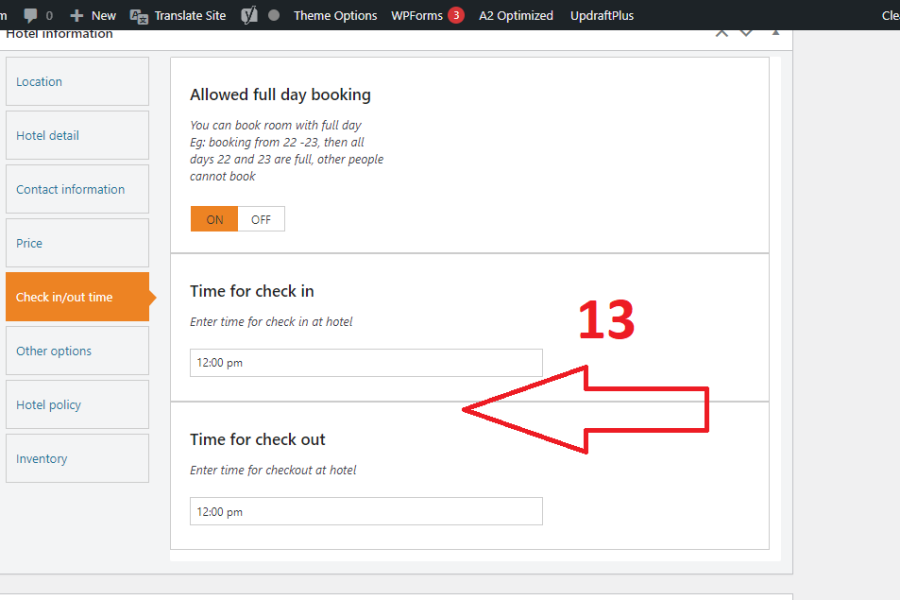
13- أدخل وقت الدخول والخروج من الفندق.
Hotel 11
Hotel 12
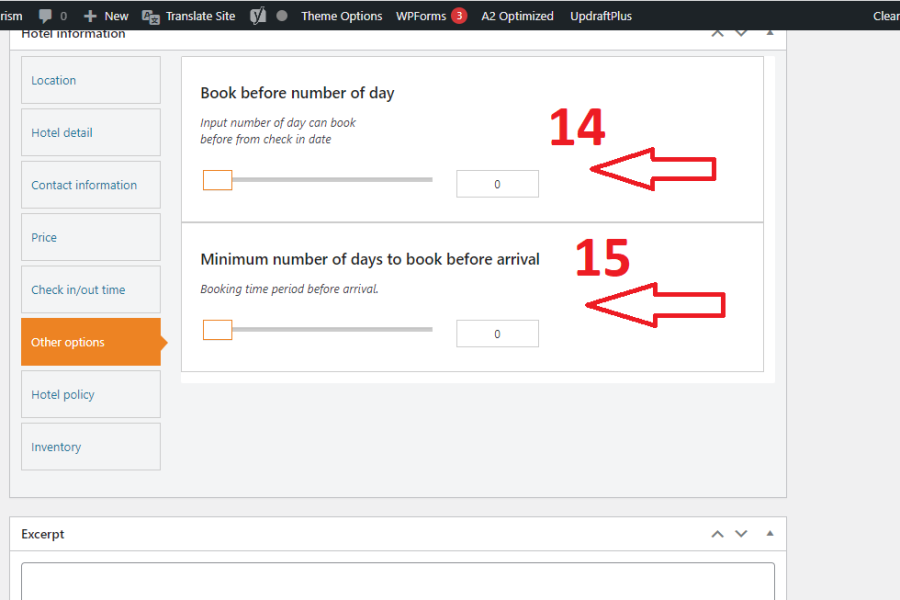
14- أدخل رقم اليوم الذي يمكن الحجز فيه قبل تاريخ الوصول.
15- الحد الأدنى لعدد الأيام للحجز قبل الوصول.
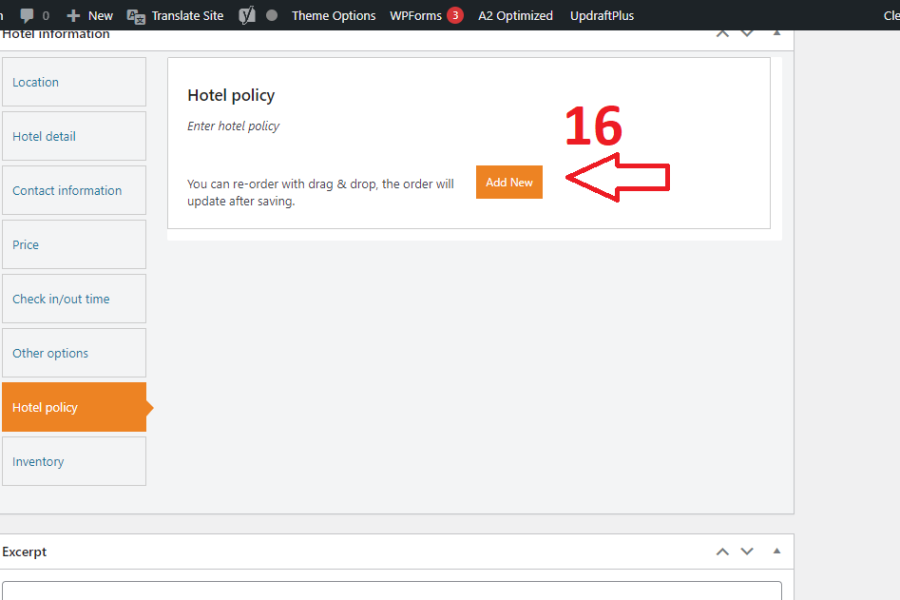
16- أدخل سياسة الفندق.
 
Hotel 13
Hotel 14
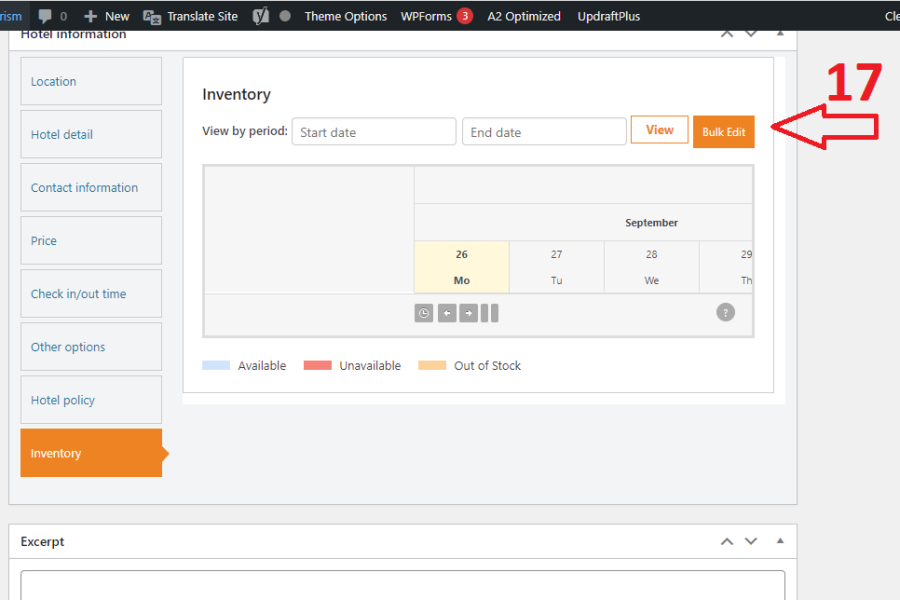
17- اضغط على تحرير جماعي.
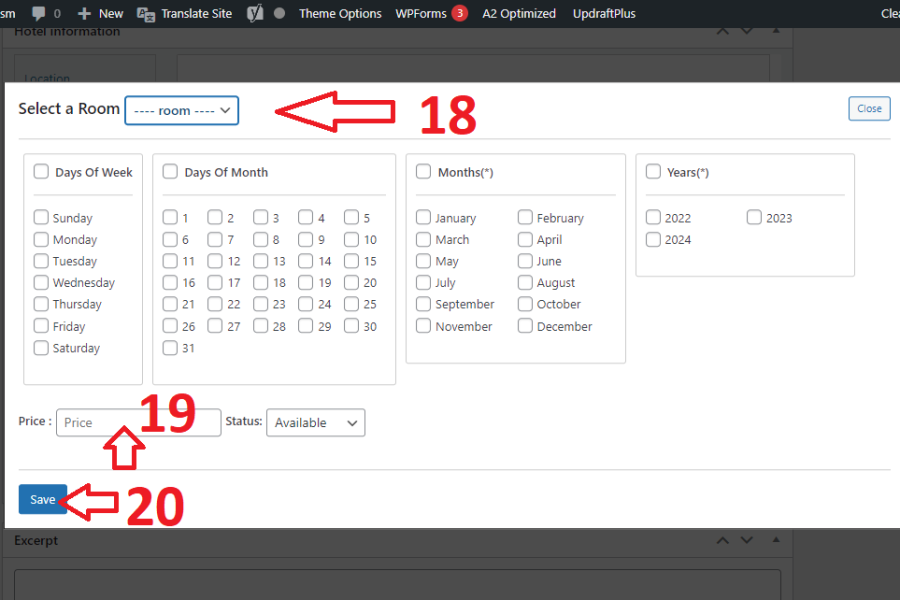
18- حدد الغرفة عند بنائها. 
ثم اختر أيام الأسبوع، وأيام الأشهر، والأشهر والسنوات المتوفرة في الفندق.
19- ضع سعر الفندق.
20- ثم يجب عليك حفظه، سيستغرق الأمر بضع دقائق.
21- يجب عليك العودة إلى أعلى الصفحة والضغط على نشر.

كيفية إضافة غرفة

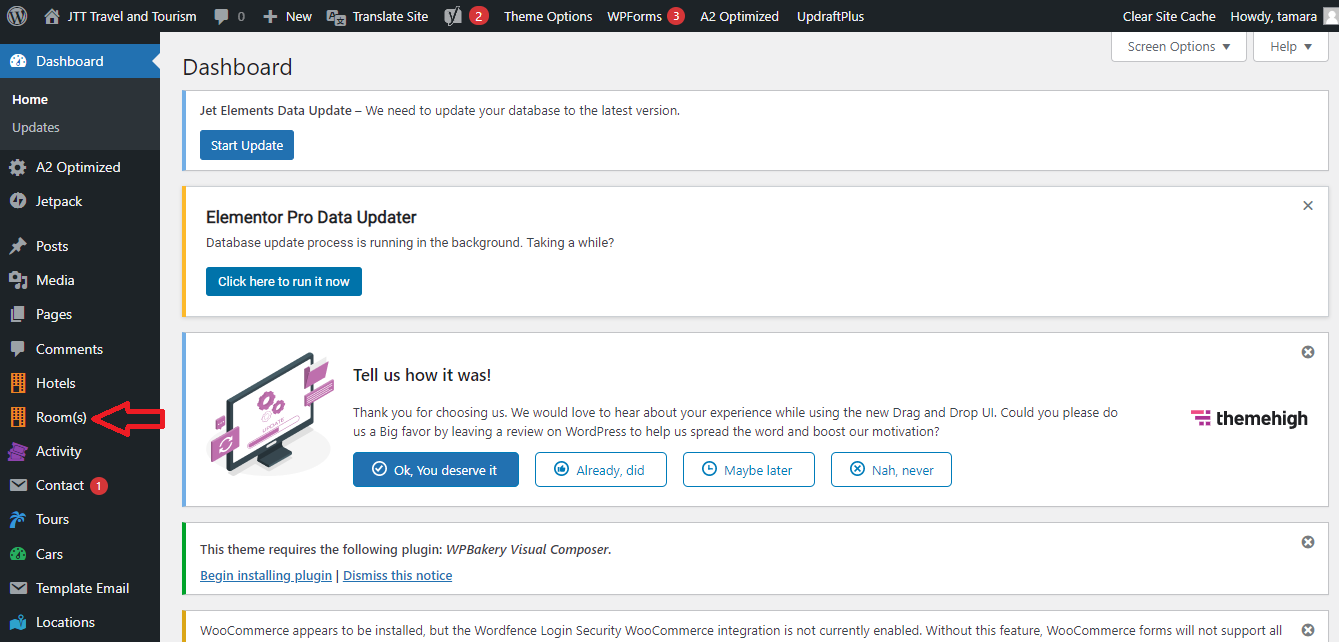
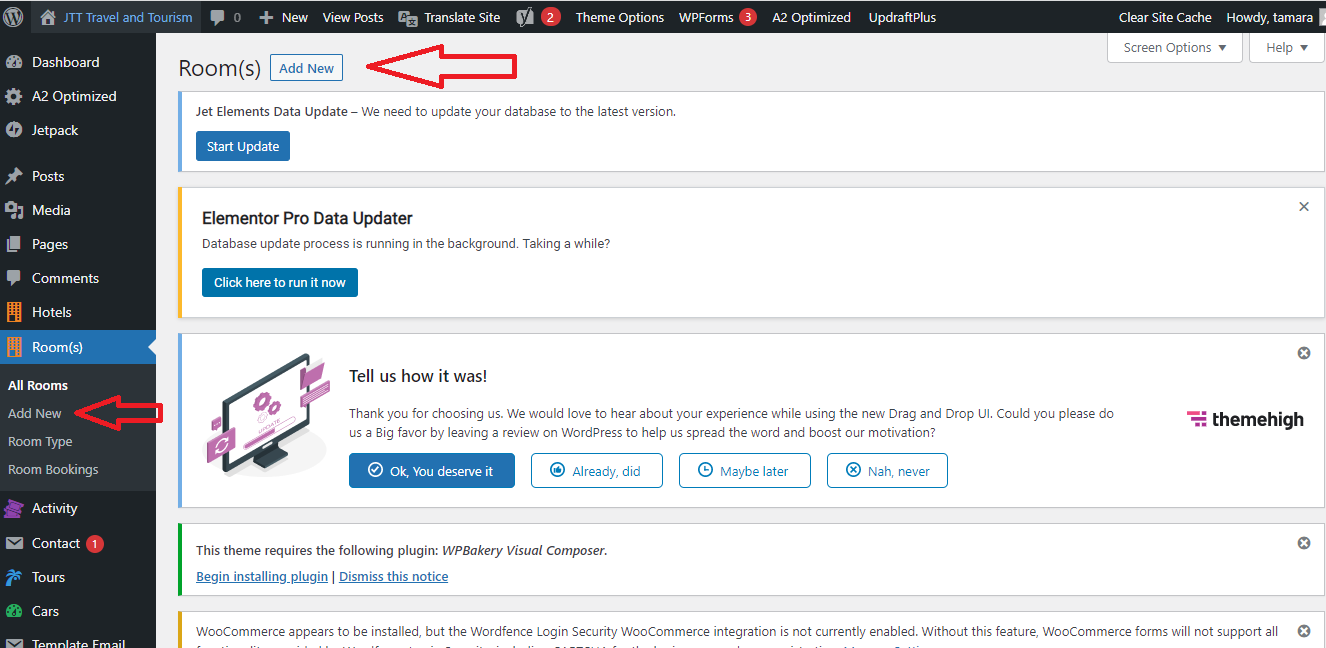
انقر فوق الغرف ثم أضف غرفًا جديدة.
 
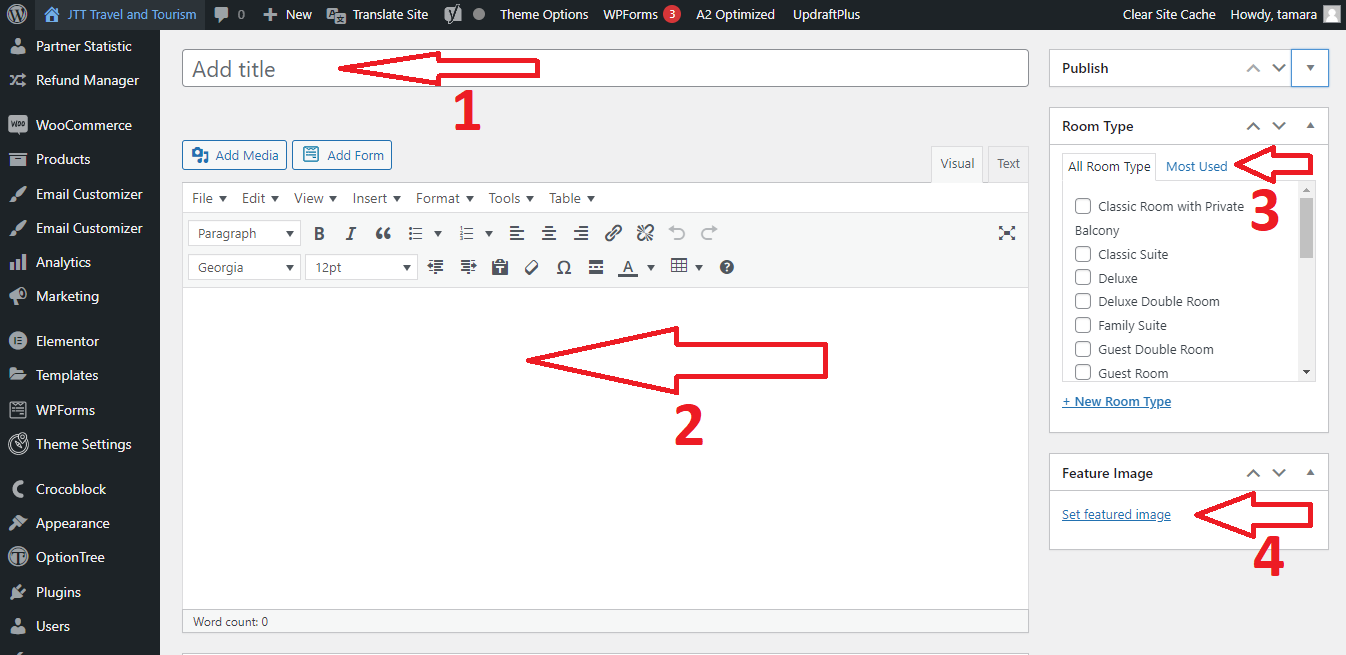
1- أضف اسم الغرفة.
2- أضف وصفًا للغرفة.
3- اختر نوع الغرفة الخاصة بك. 
4- تعيين الصورة الرئيسية للغرفة.
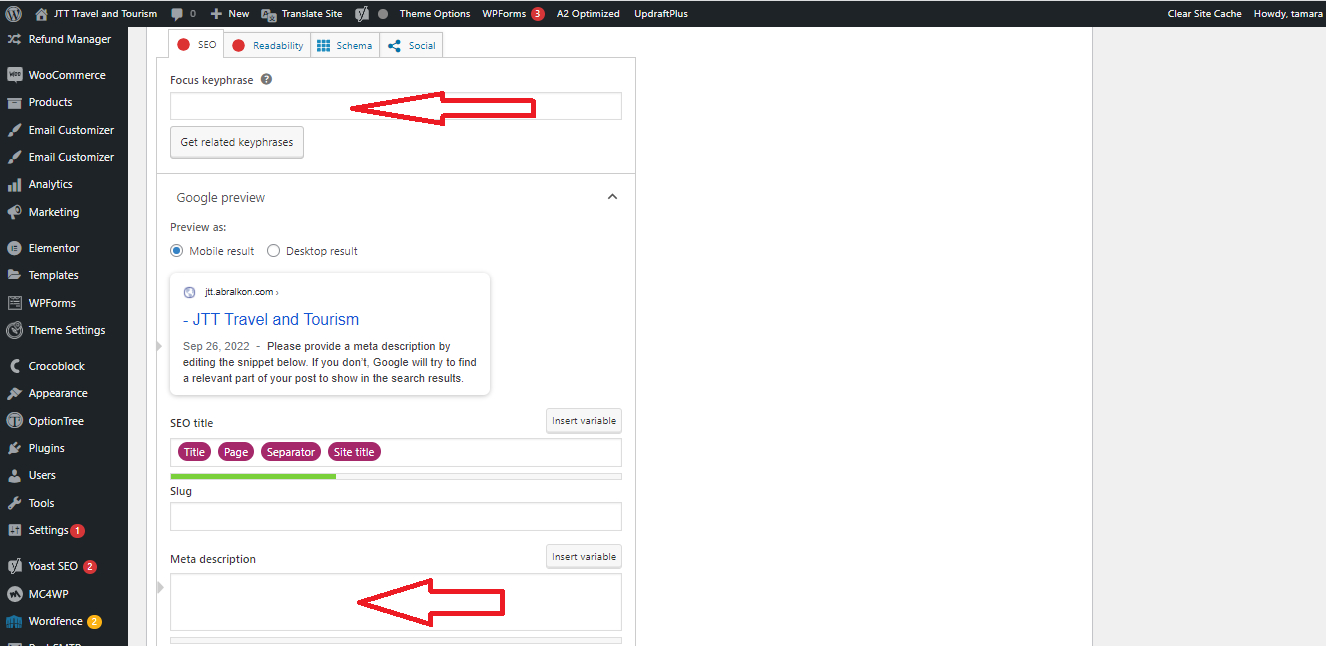
هنا يمكنك إضافة كلمة رئيسية وفي الوصف التعريفي يجب عليك إضافة وصف قصير عن الغرفة.
 
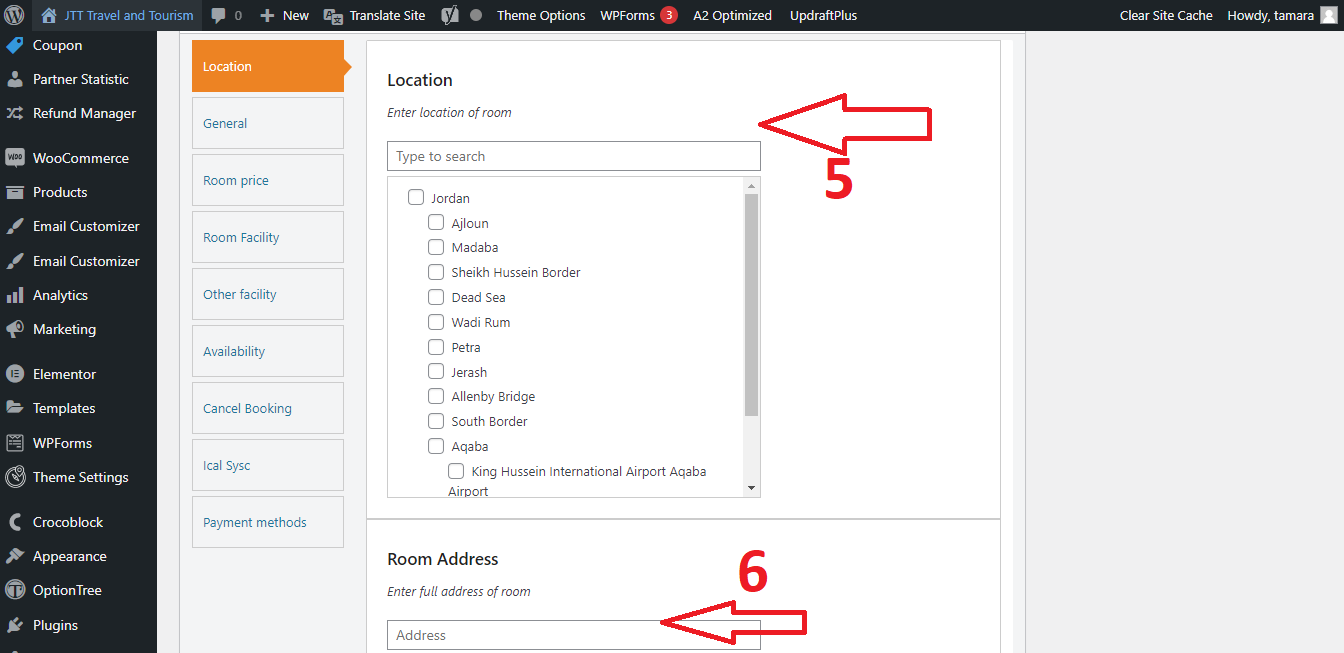
5- حدد موقع غرفتك.
6- أدخل عنوان الغرفة كاملاً.
Room 5
Room 6
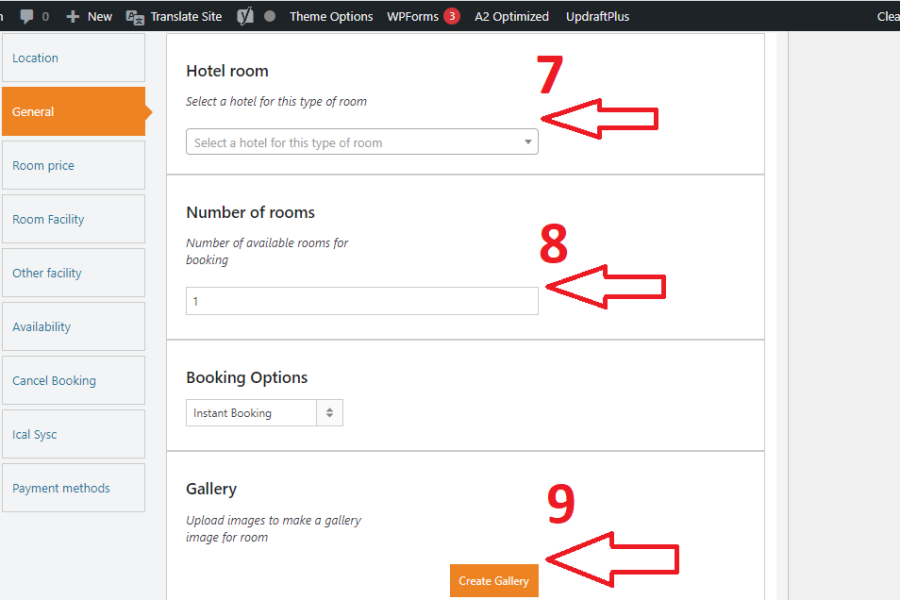
7- أدخل فندقًا لهذا النوع من الغرف.
8- أدخل عدد الغرف المتاحة للحجز.
9- قم برفع الصور لإنشاء معرض للغرفة.
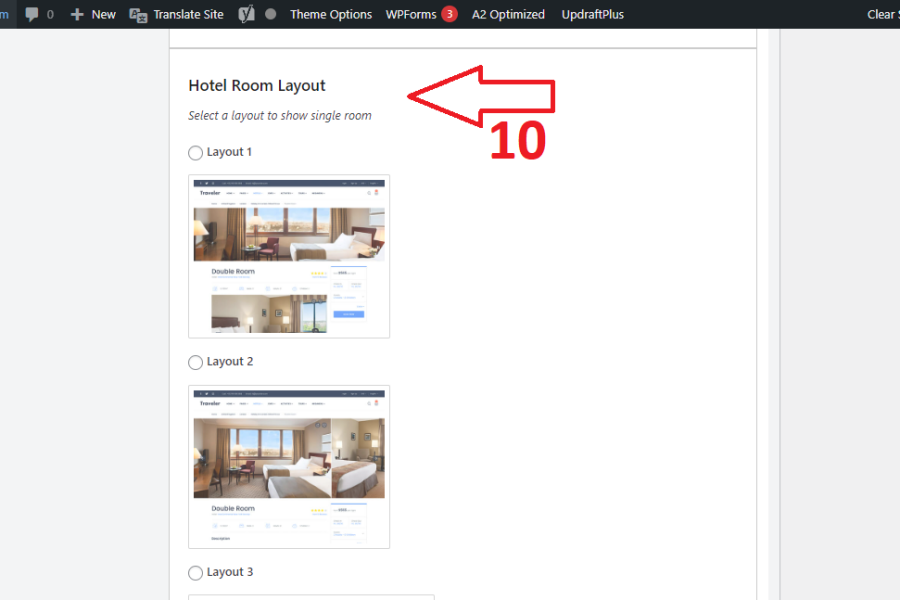
10- حدد تخطيطك وفي موقع JTT نقوم باختيار (التخطيط 1)
Room 7
Room 8
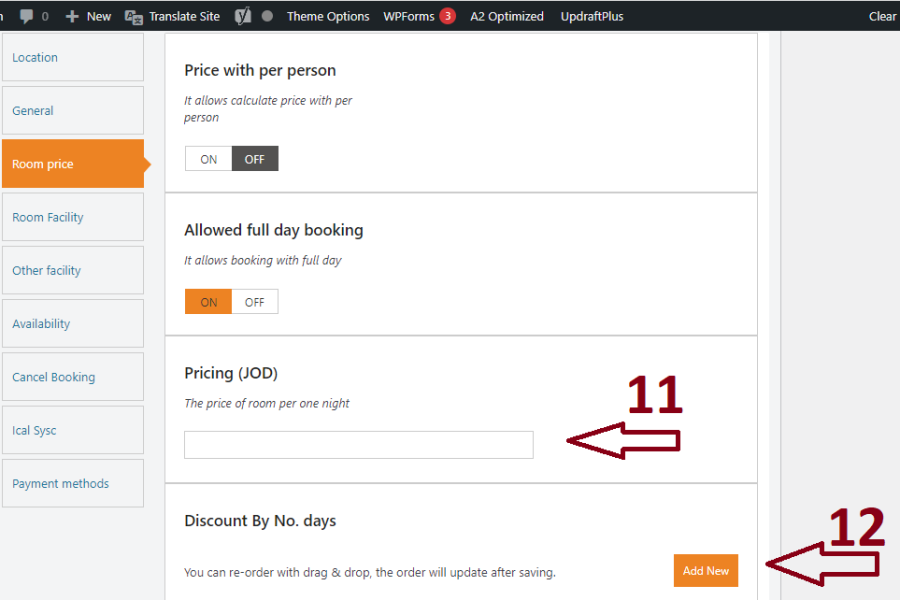
11- أدخل سعر الغرفة لليلة واحدة.
12- أدخل الخصم حسب عدد الأيام.
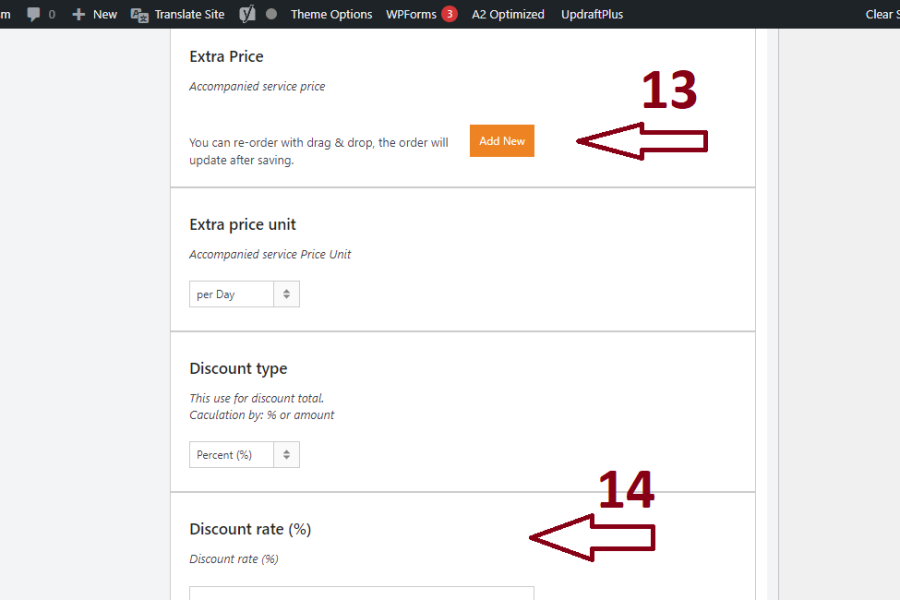
13- أدخل أي أسعار إضافية للخدمات.
14- أدخل معدل الخصم بالنسبة المئوية.
Room 9
Room 10
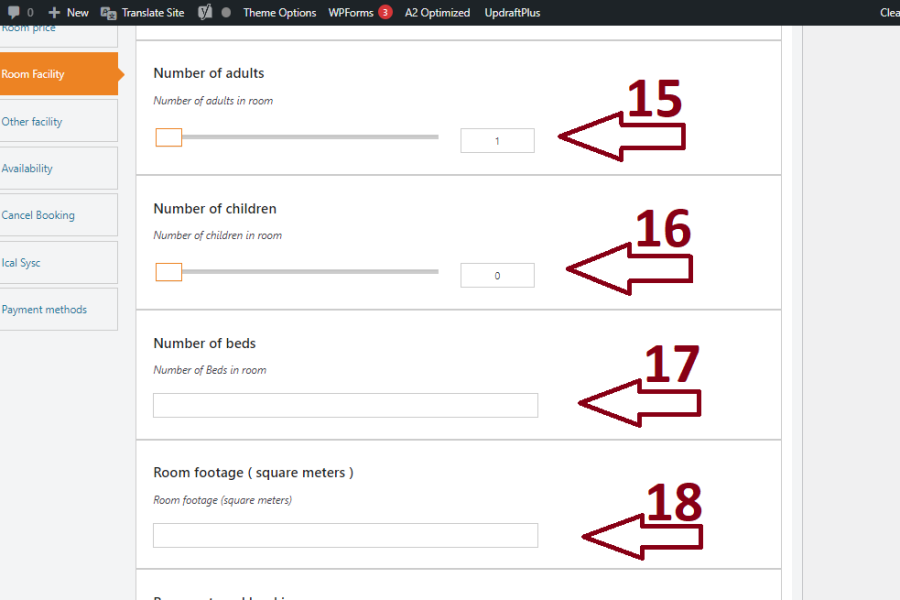
15- حدد عدد الأشخاص البالغين في الغرفة.
16- حدد عدد الأطفال في الغرفة.
17- حدد عدد الأسرة في الغرفة.
18- حدد مساحة الغرفة (متر مربع)
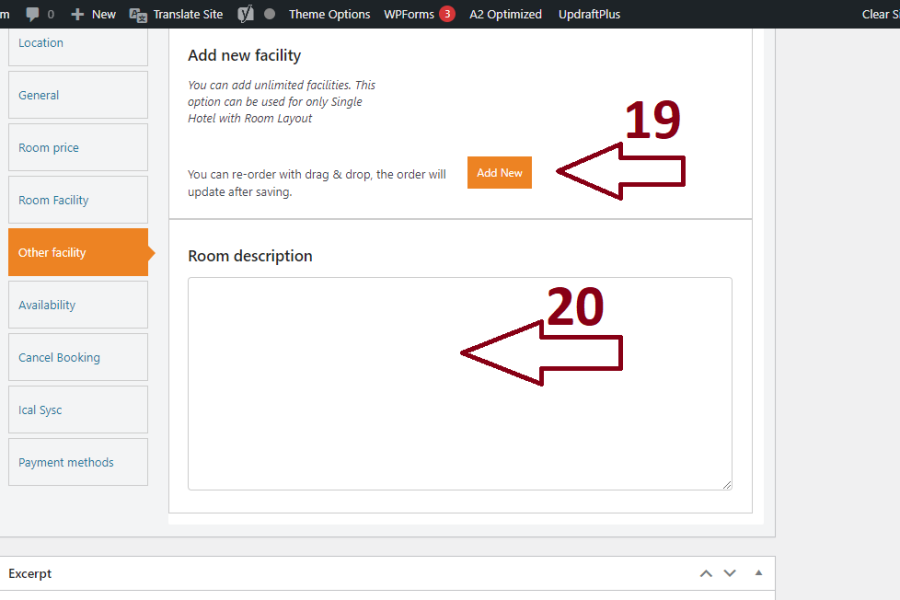
19- يمكنك إضافة عدد غير محدود من المرافق.
20- أدخل وصف الغرفة.
Room 11
Room 12
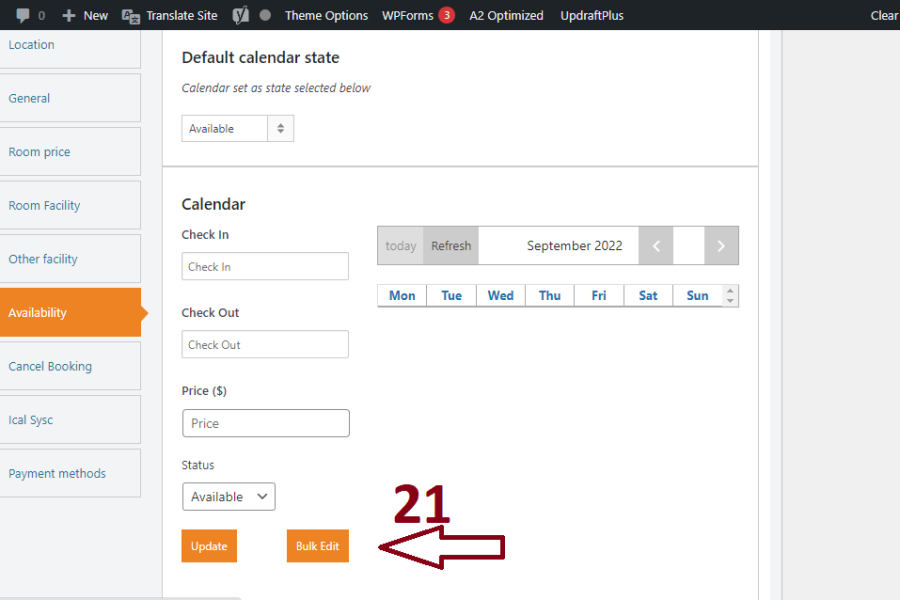
21- اضغط على تحرير جماعي.
ثم اختر أيام الأسبوع، وأيام الأشهر، والأشهر والسنوات المتاحة.
ضع السعر في هذه الغرفة.
ثم يجب عليك حفظه، سيستغرق الأمر بضع دقائق 
22- يجب عليك العودة إلى أعلى الصفحة والضغط على نشر.

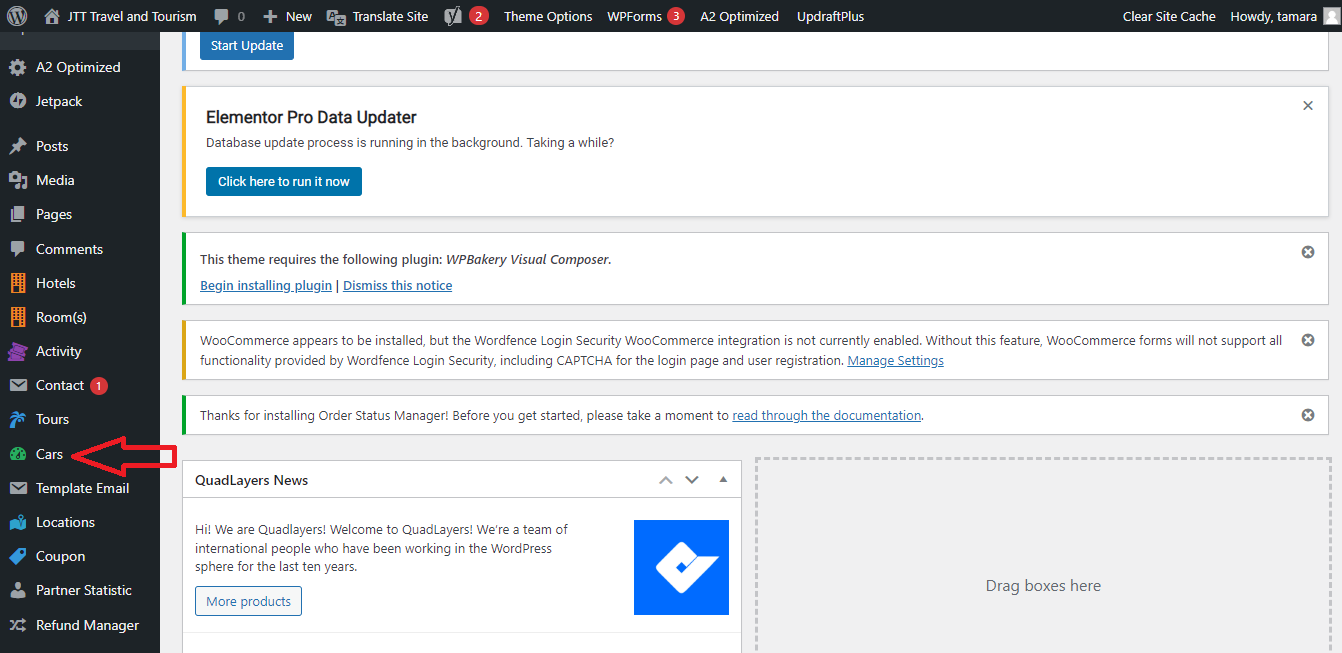
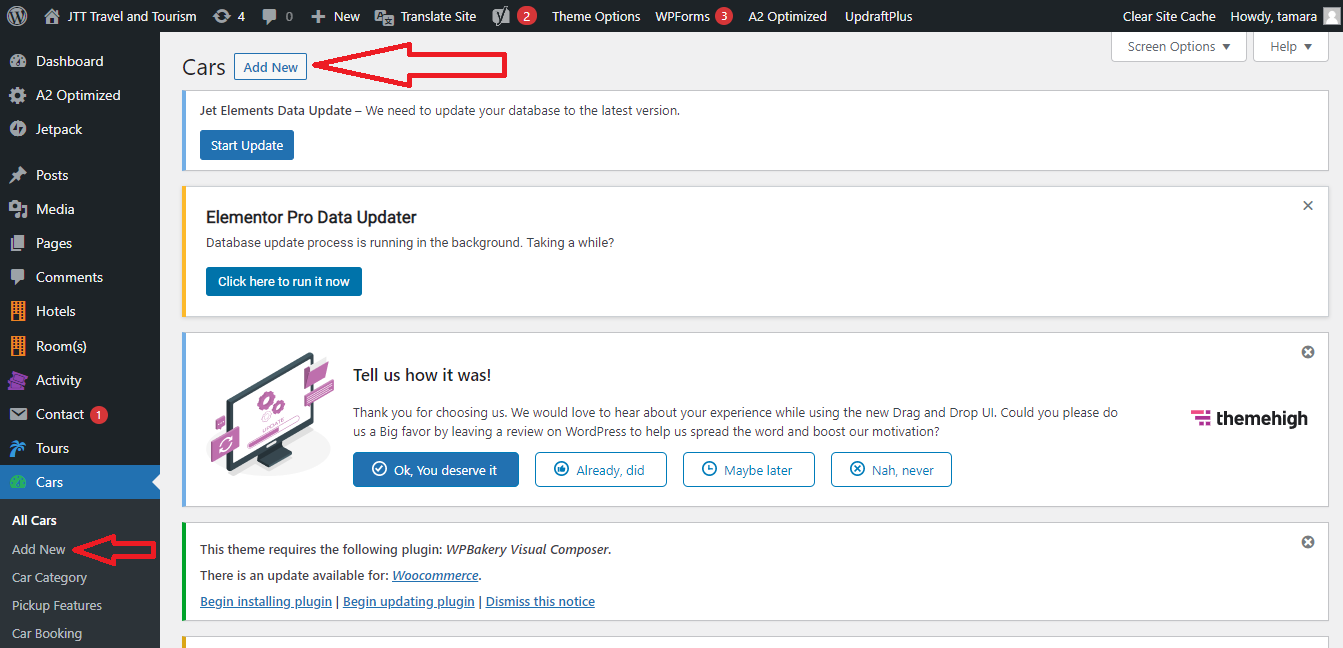
كيفية إضافة السيارات ونقلها

انقر فوق السيارات ثم أضف سيارات جديدة.
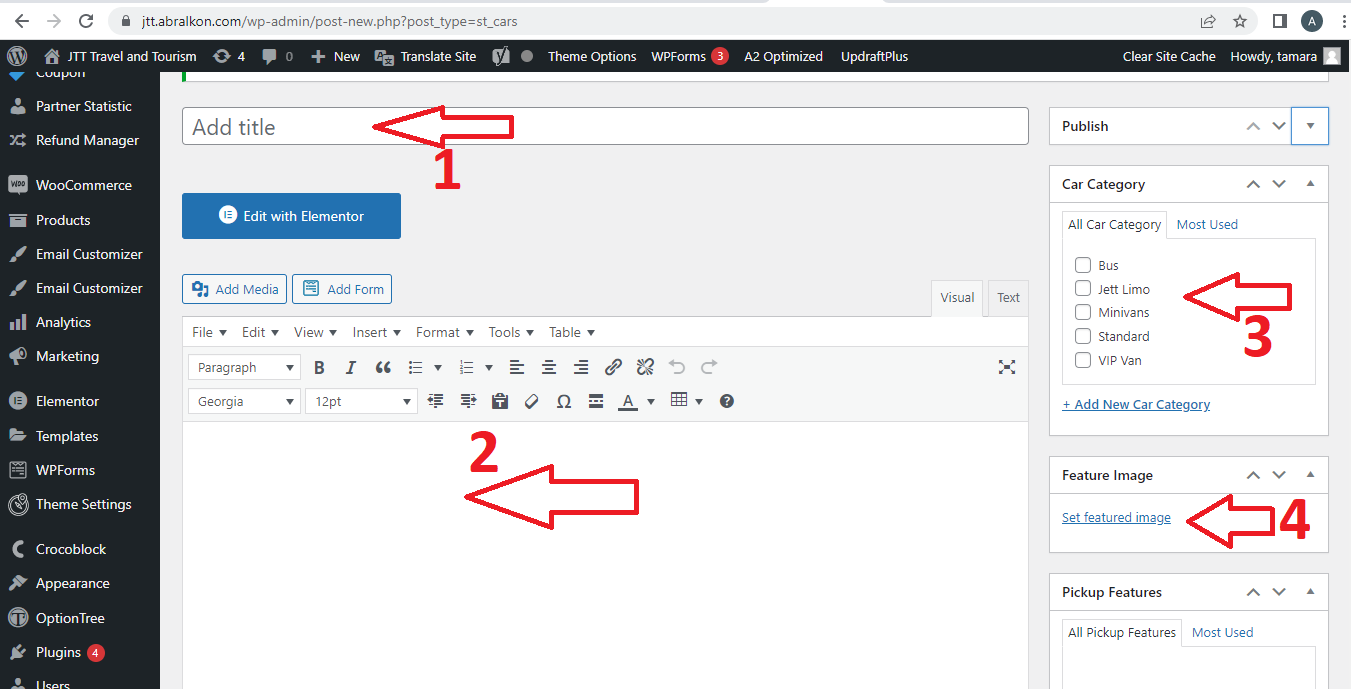
1- إضافة اسم السيارة.
2- أضف وصفًا عن السيارة.
3- اختر سيارتك فئة .
4- قم بوضع الصورة الرئيسية للسيارة.
Cars 4
Cars 5
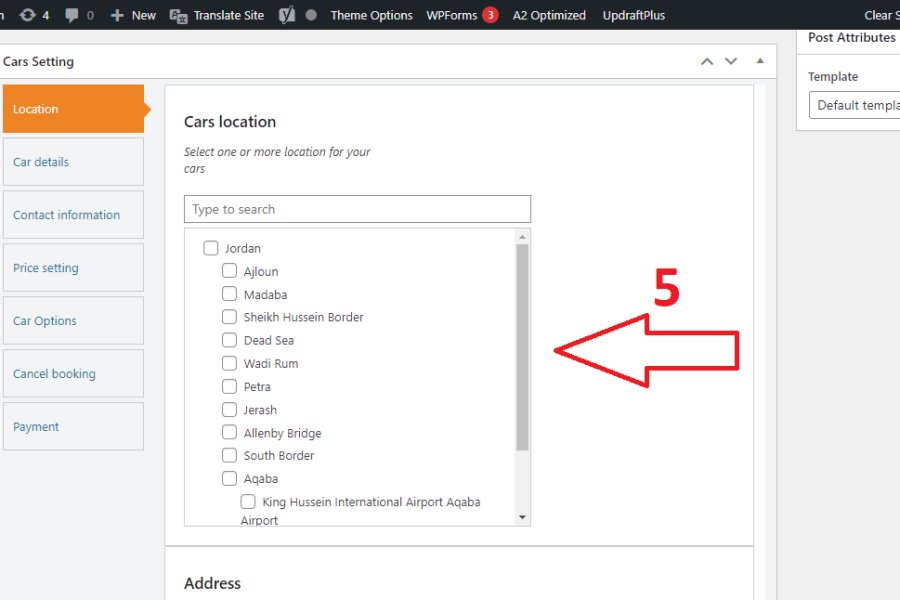
5- حدد أماكن تواجد هذه السيارة.
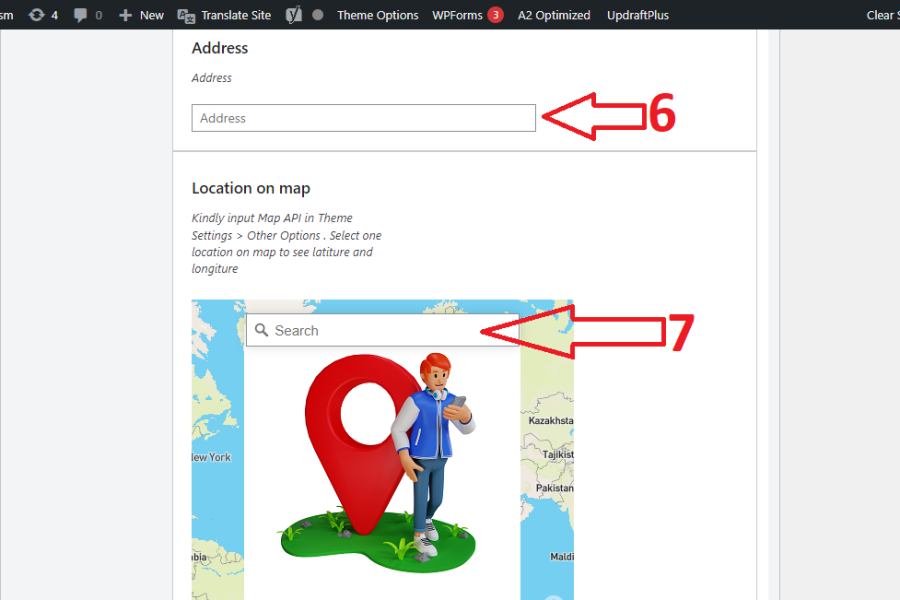
6- أدخل الموقع الحقيقي.
7- حدد موقعك على الخريطة.
Cars 6
Cars 7
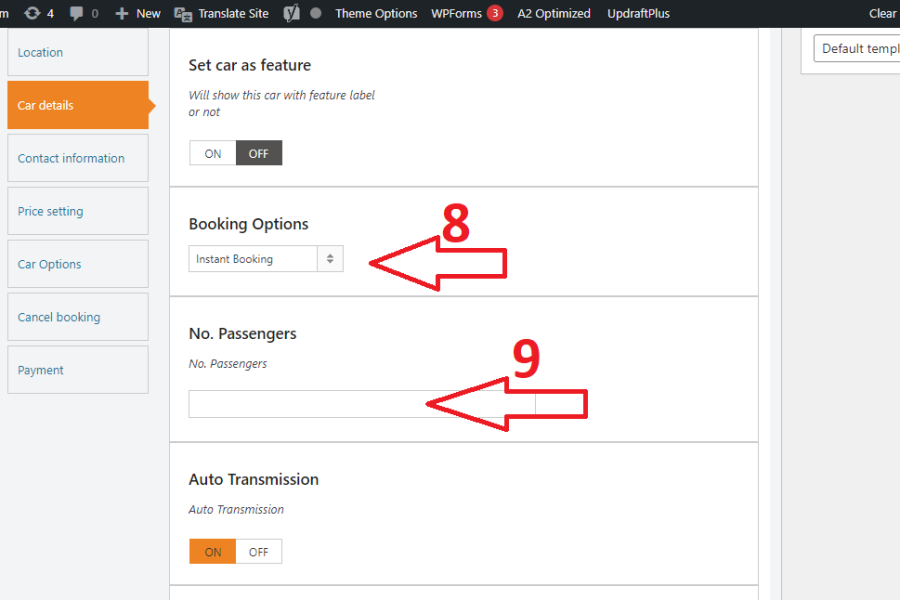
8- اختر خيار الحجز الخاص بك (الحجز الفوري أو حجز الاستعلام أو كلاهما)
9- أدخل عدد الأشخاص المسموح لهم في السيارة.
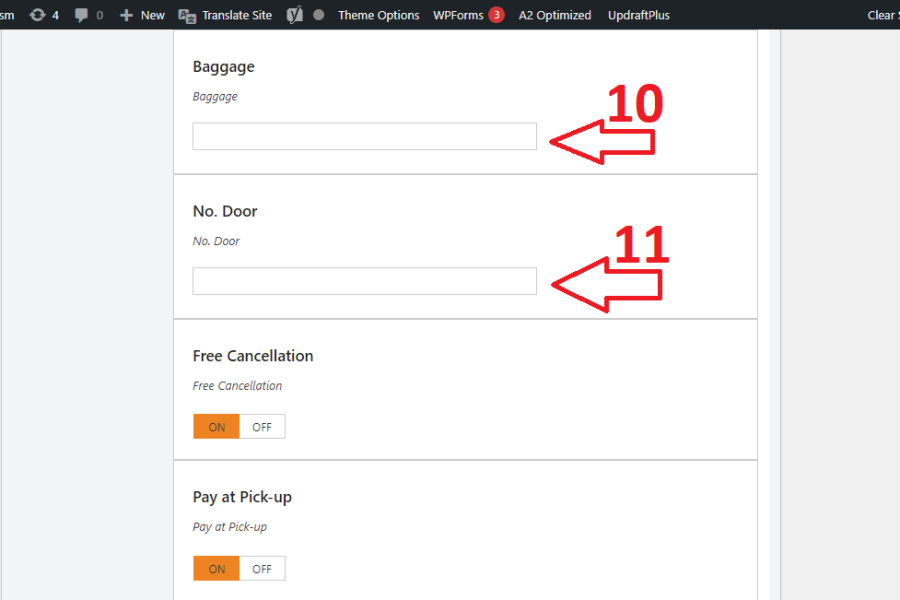
10- حدد عدد الأمتعة الموجودة في السيارة.
11- عدد الأبواب في السيارة.
Cars 8
Cars 9
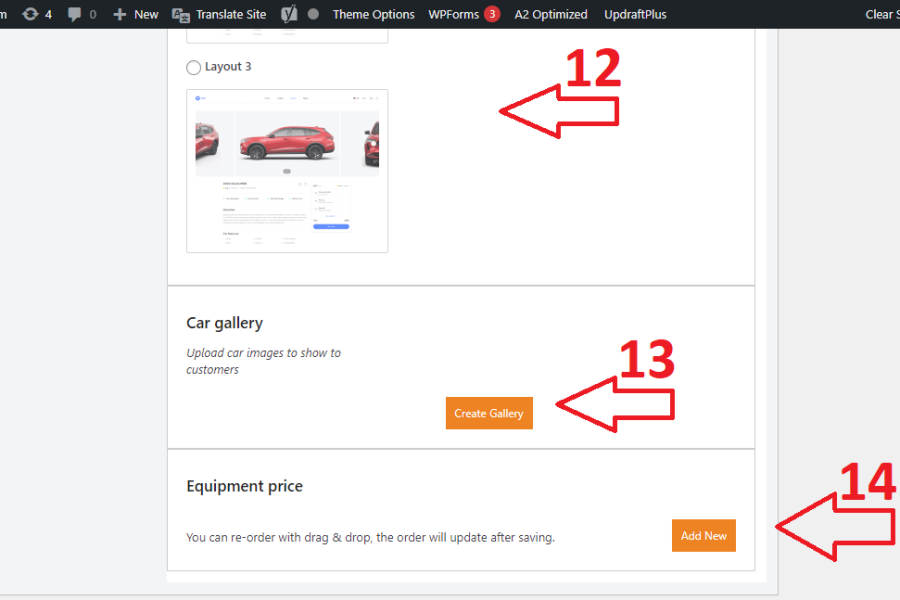
12- حدد تخطيطك.
13- قم برفع صور السيارات وإنشاء معرض للسيارات.
14- أدخل سعر أي معدات.
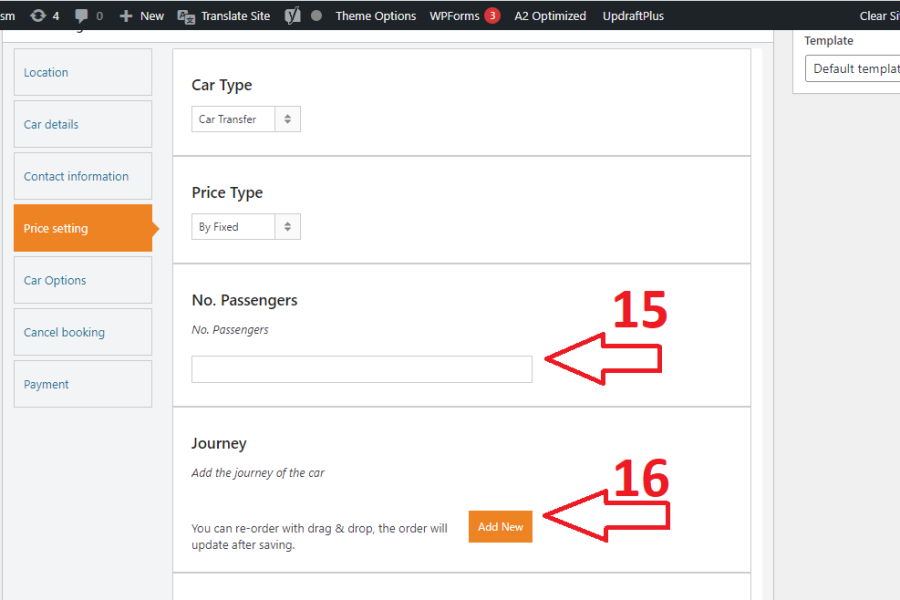
15- عدد الركاب.
١٦- أضف رحلة السيارة، وأدخل اسم الرحلة، ثم اختر "نقل من - إلى". أدخل السعر.
17- يجب عليك العودة إلى أعلى الصفحة والضغط على نشر.
 

كيفية إضافة الموقع

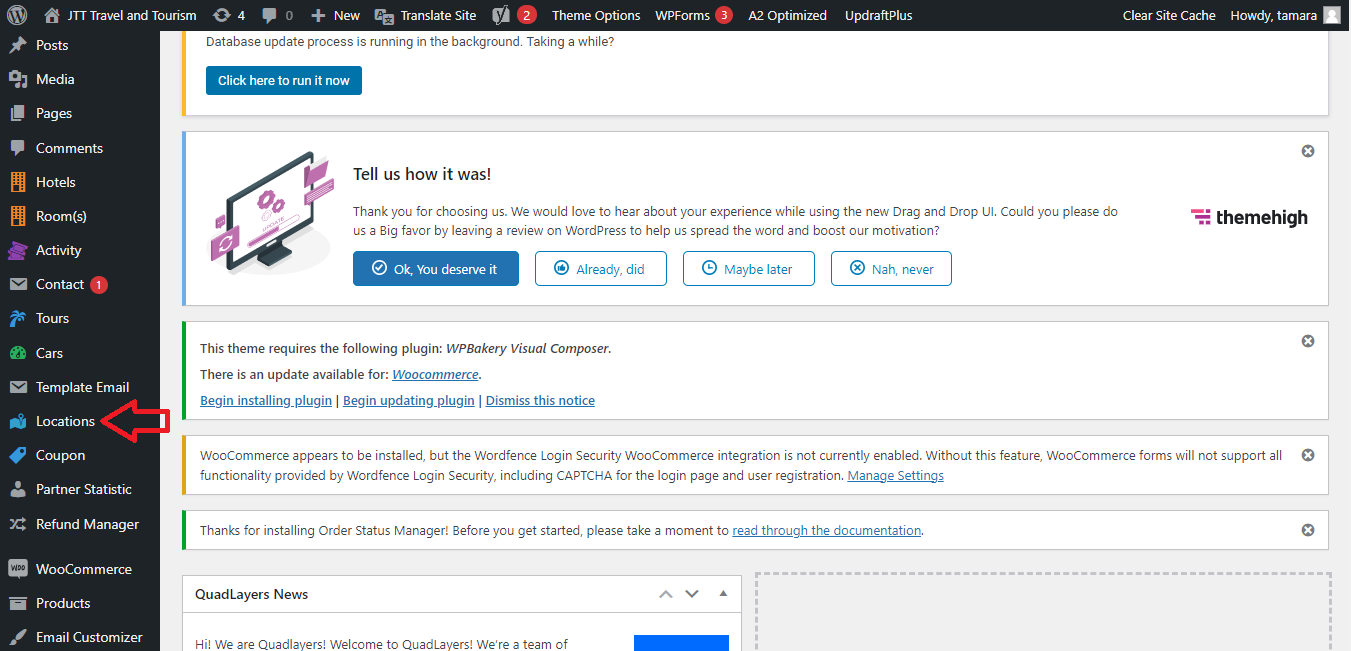
انقر فوق المواقع ثم أضف جديدًا.
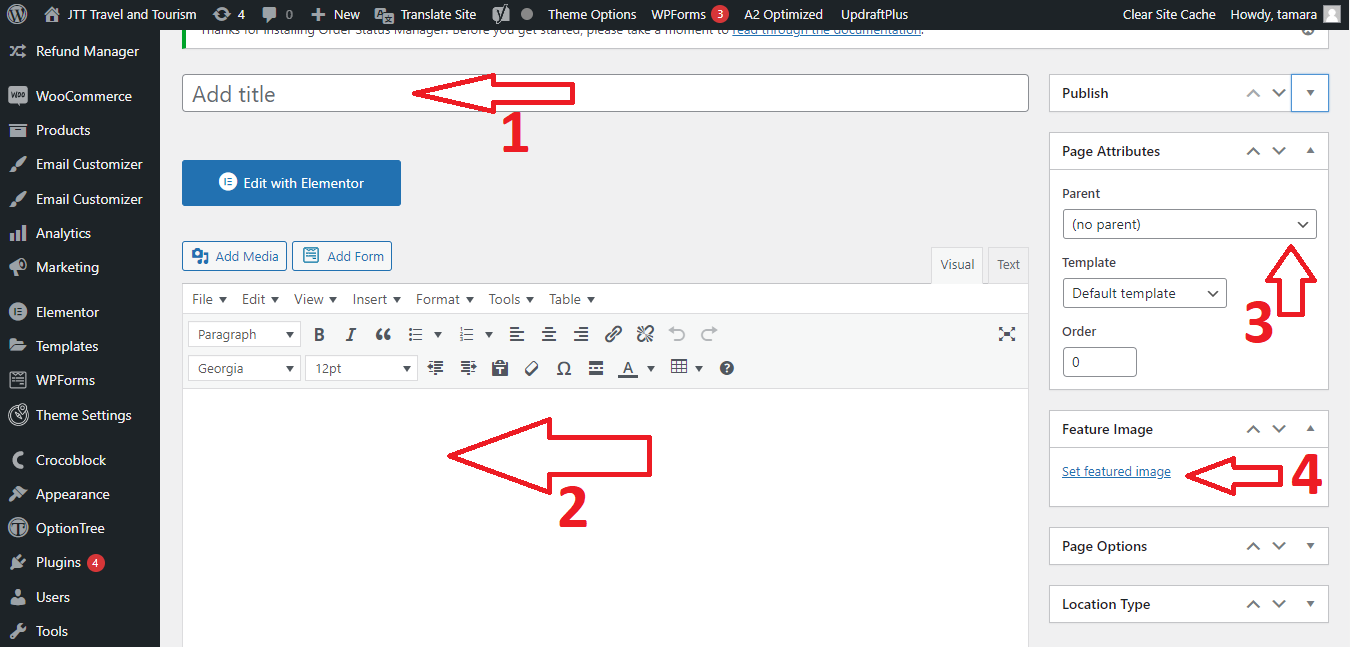
1- أضف اسم الموقع.
2- أضف وصفًا للموقع.
3- حدد موقع الأصل.
4- تعيين الصورة الرئيسية للموقع.
Locations 3
Locations 4
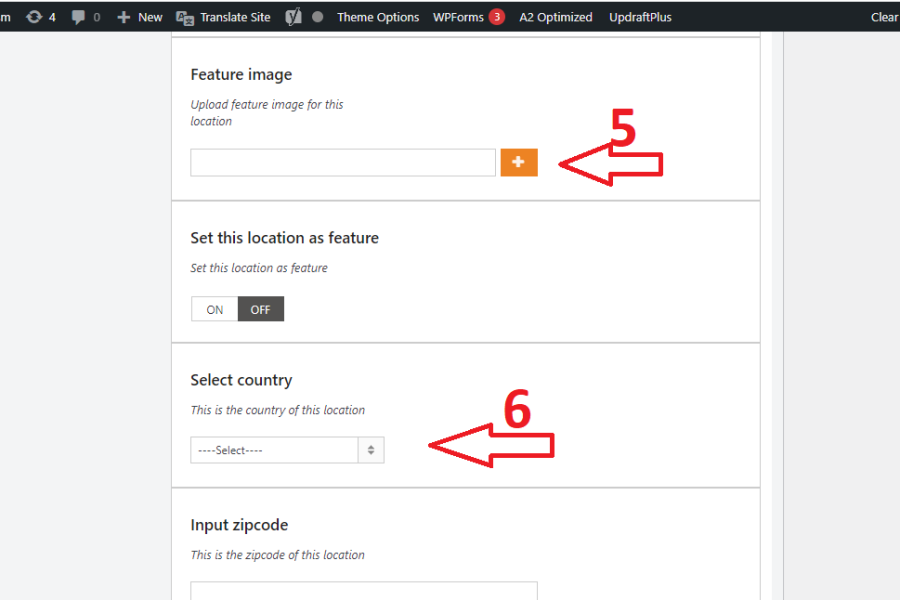
5- قم برفع صورة مميزة للموقع.
6- حدد البلد للموقع.
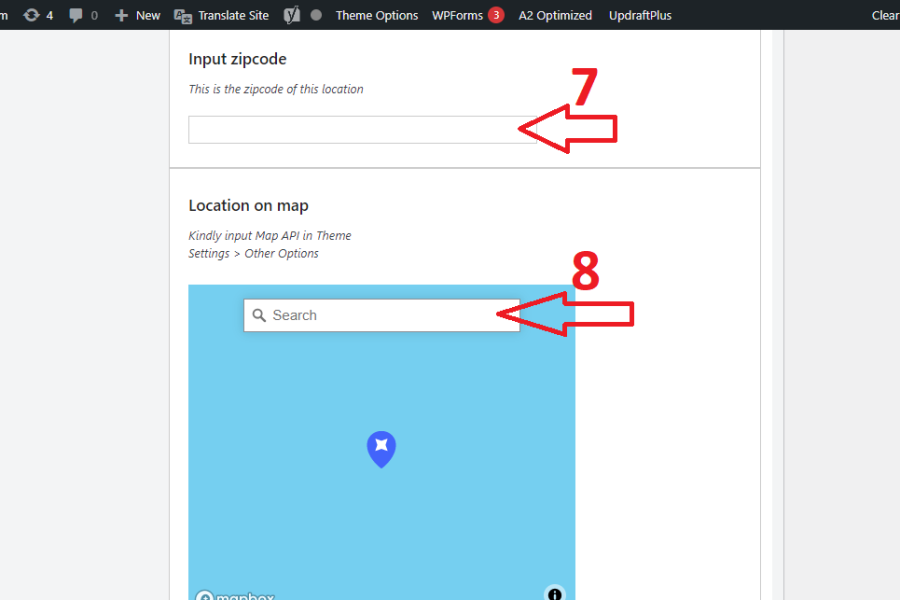
7- أدخل الرمز البريدي للموقع.
8- حدد الموقع على الخريطة. 
9- يجب عليك العودة إلى أعلى الصفحة والضغط على نشر.