Руководство по веб-сайту JTT
Вся необходимая информация для пользователя и администратора о том, как использовать бэкэнд сайта

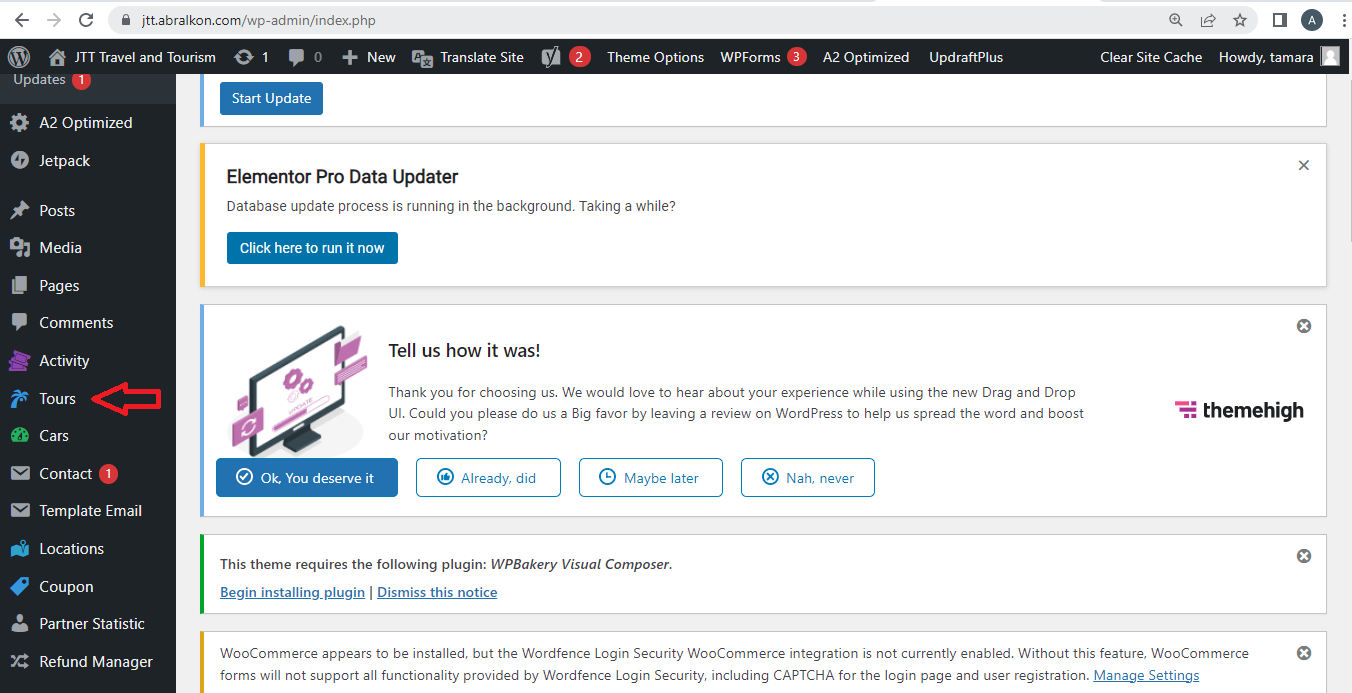
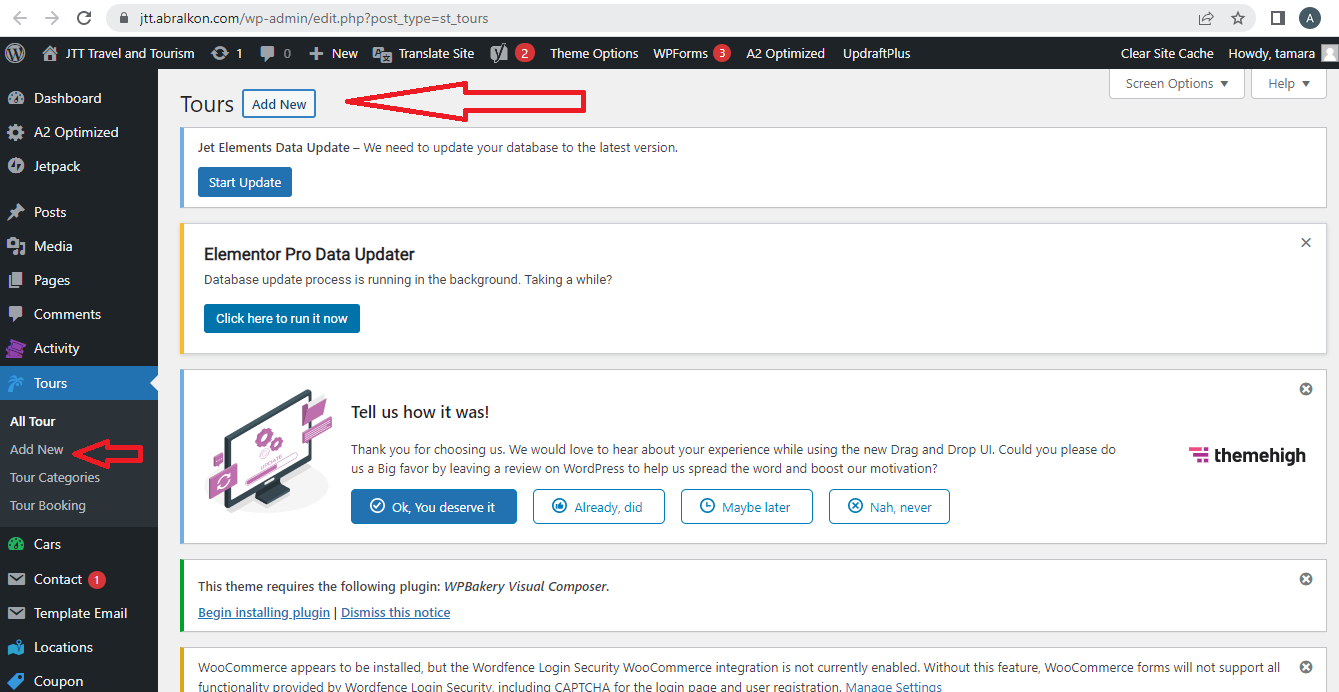
Как добавить туры и мероприятия

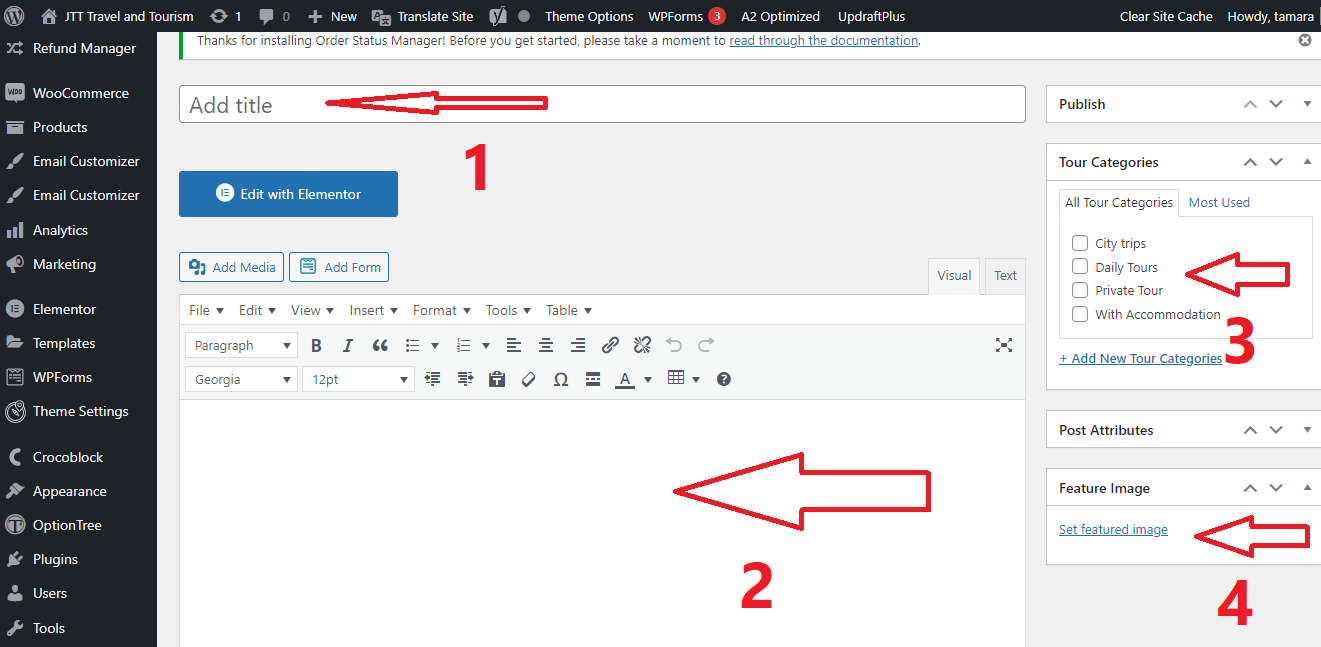
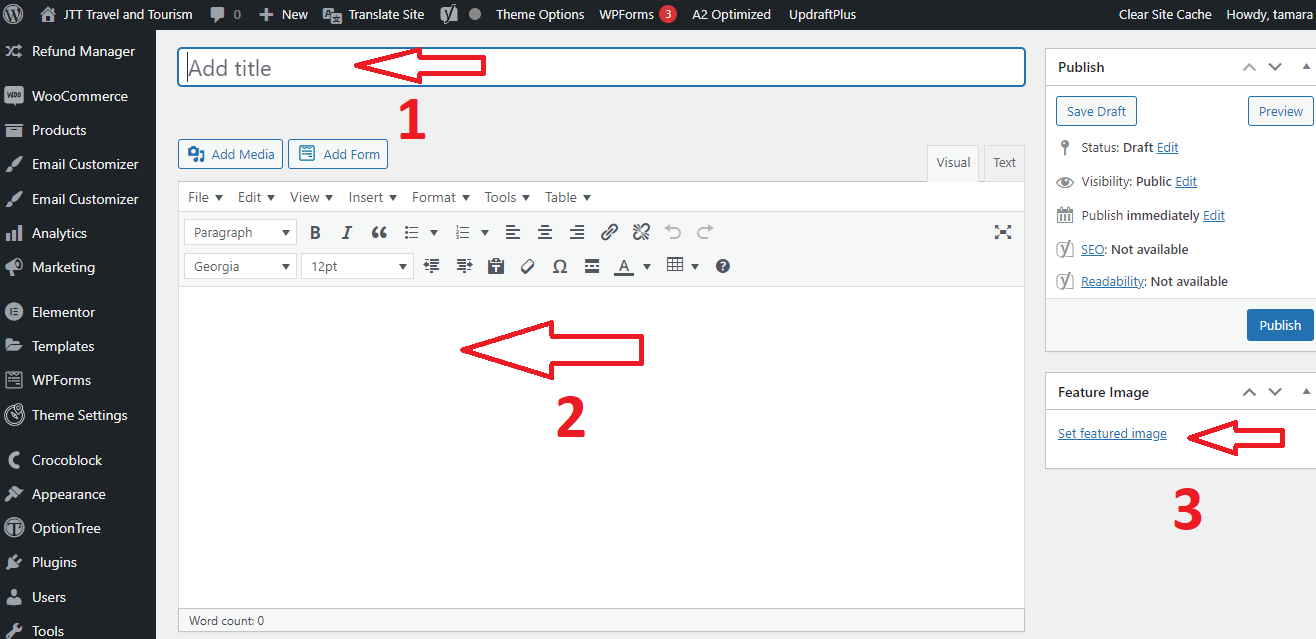
1- Добавить название тура
2- Добавьте описание тура
3- Выберите тур Категория 
4. Установите главную фотографию вашего тура
Tours 4
Tours 5
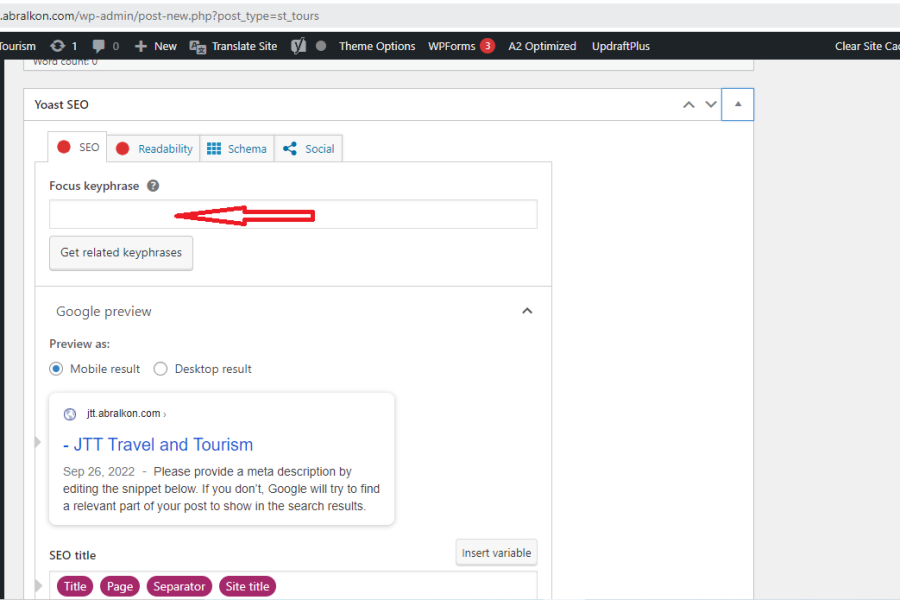
Здесь вы можете добавить ключевое слово, а в метаописание следует добавить краткое описание вашего тура.
Tours 6
Tours 7
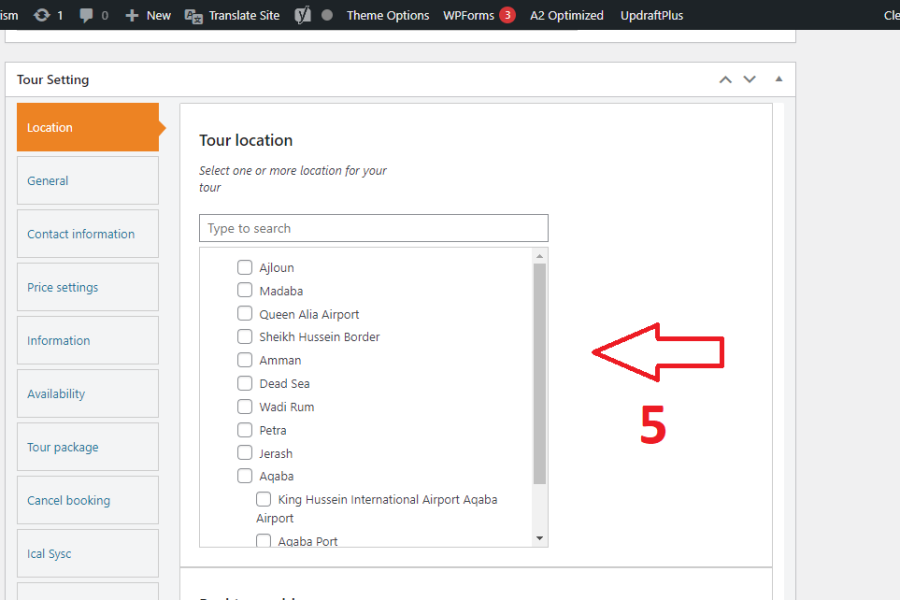
5- Выберите все места в вашем туре.
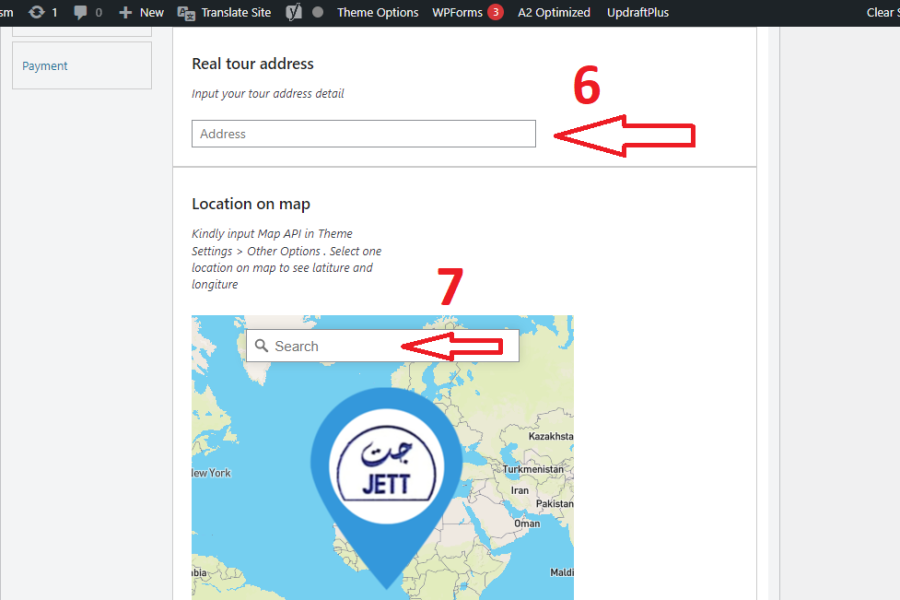
6- Укажите реальный адрес вашего тура (Петра, Иордания ИЛИ Амман, Иордания)
7- Укажите свое местоположение на карте.
Tours 8
Tours 9
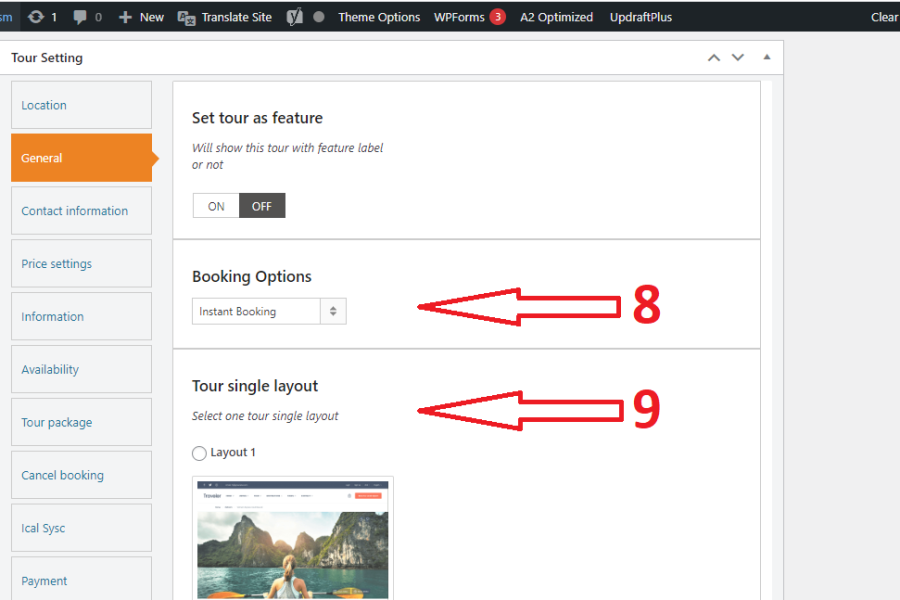
8- Выберите вариант бронирования (мгновенное бронирование или бронирование по запросу или оба варианта)
9- Выберите макет и на сайте JTT выбираем (Layout Modern 2)
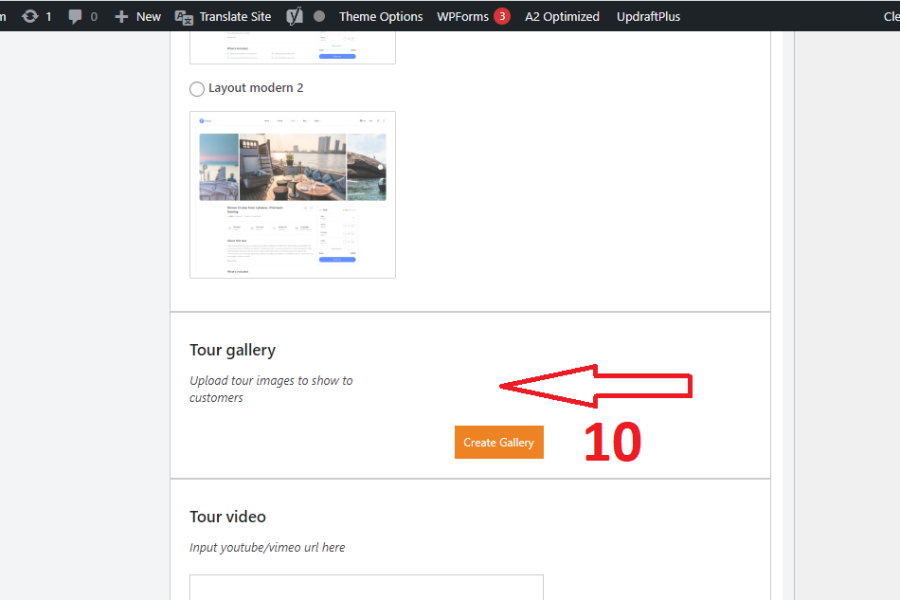
10- Загрузите изображения тура и создайте свою галерею.
Tours 10
Tours 11
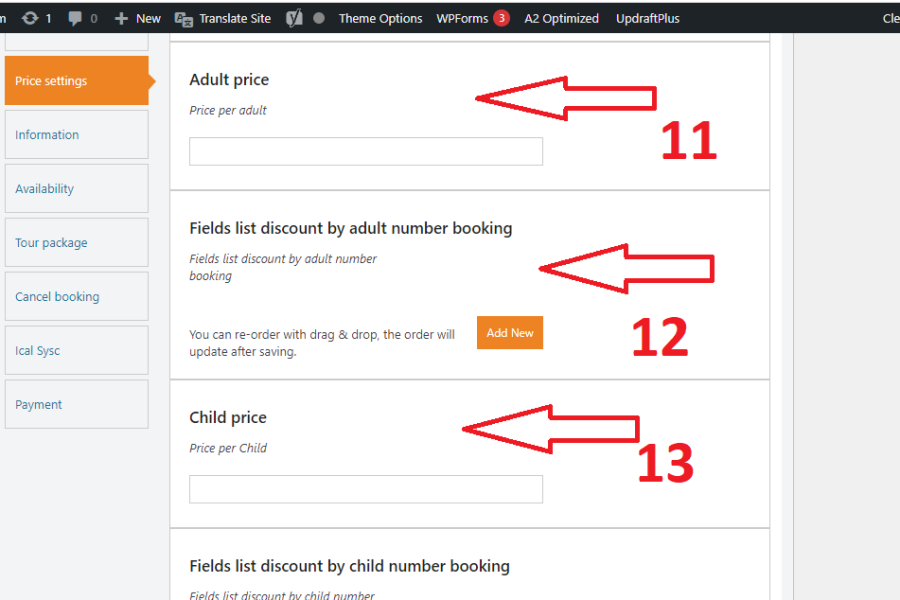
11- Укажите цену на одного взрослого.
12- Скидка при бронировании взрослого номера.
13- Укажите цену за ребенка
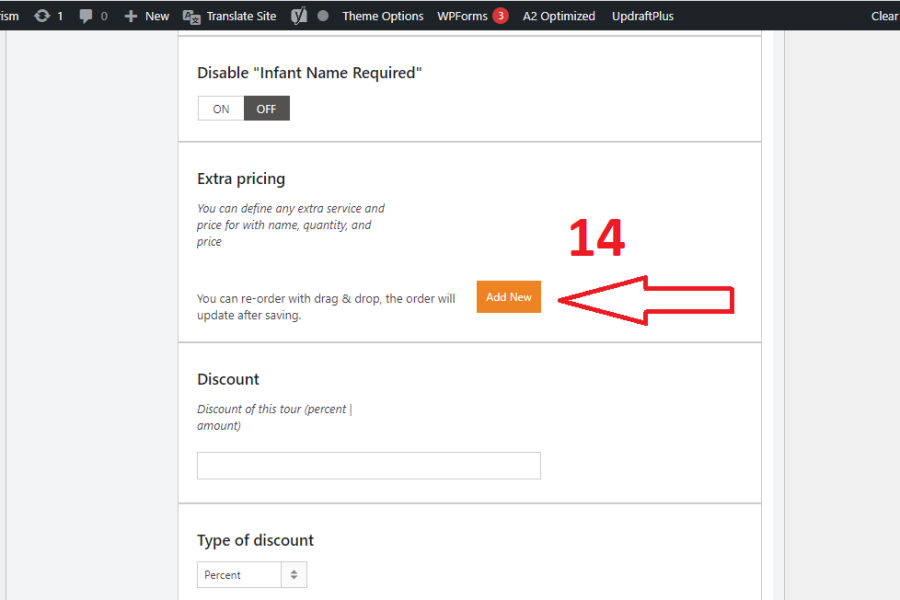
14- Если у вас есть дополнительные цены, вы можете добавить их здесь.
Tours 12
Tours 13
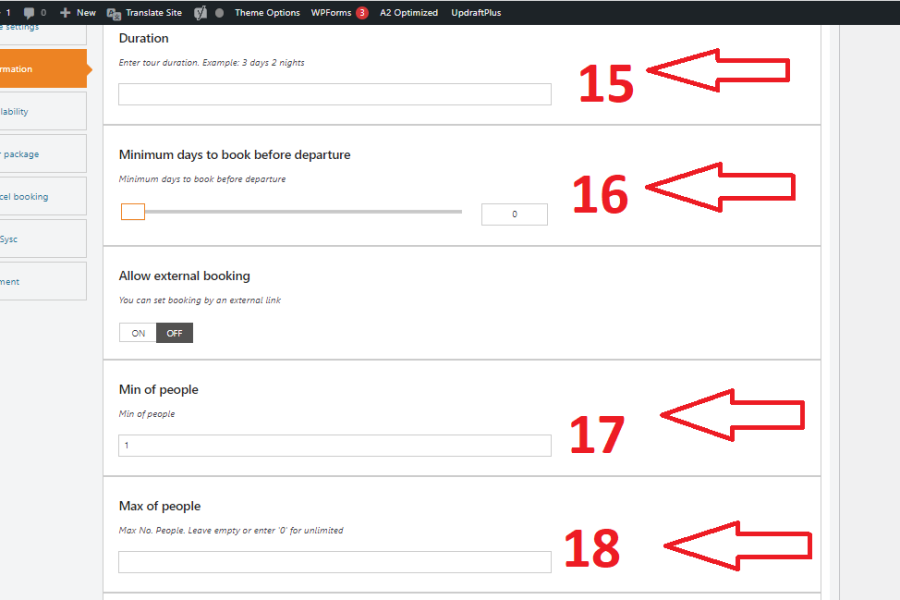
15 – Введите продолжительность тура. Пример: 3 дня 2 ночи
16- Установите минимальное количество дней для бронирования до отправления
17- Введите минимальное количество человек в вашем туре.
18- Введите максимальное количество человек в вашем туре.
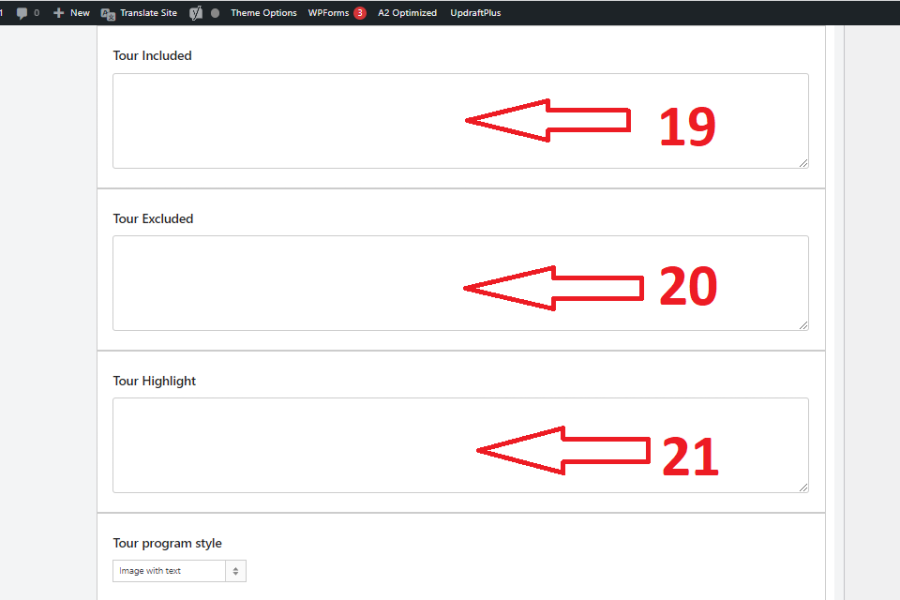
19- Напишите, что включено в тур.
20- Напишите, что не включено в тур.
21- Опишите основные моменты вашего тура.
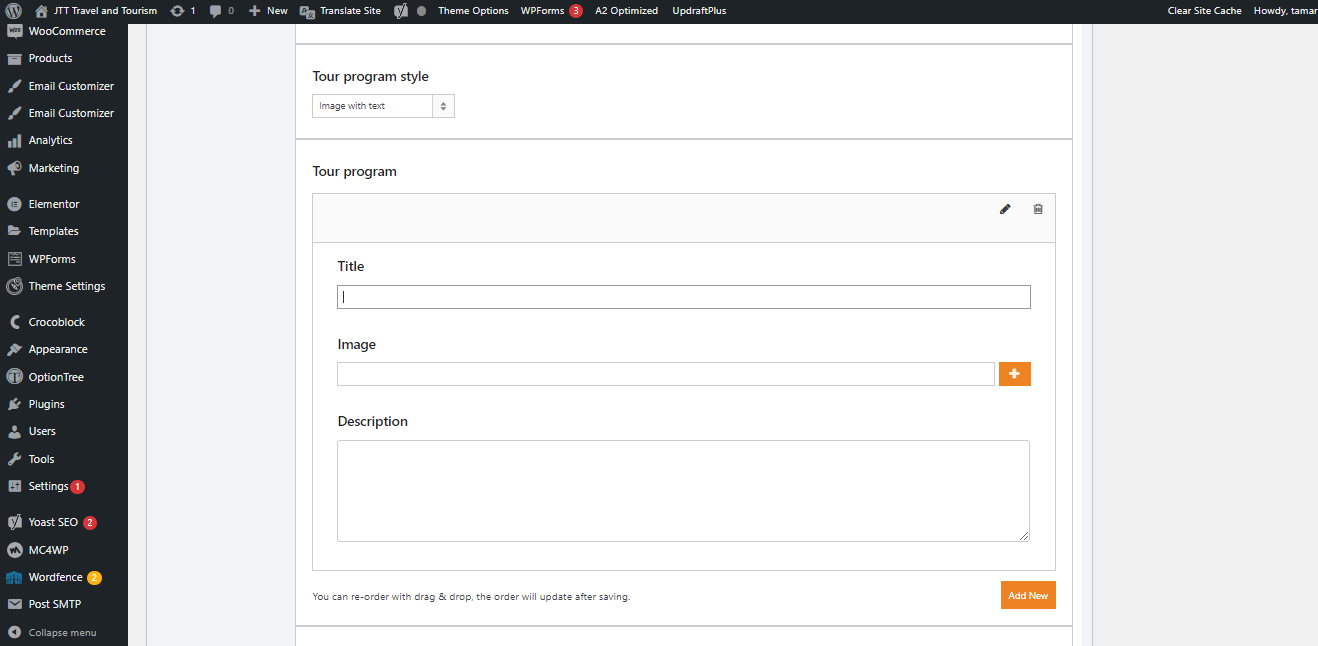
Напишите программу своего тура и добавьте название, изображение и описание.
Tours 15
Tours 16
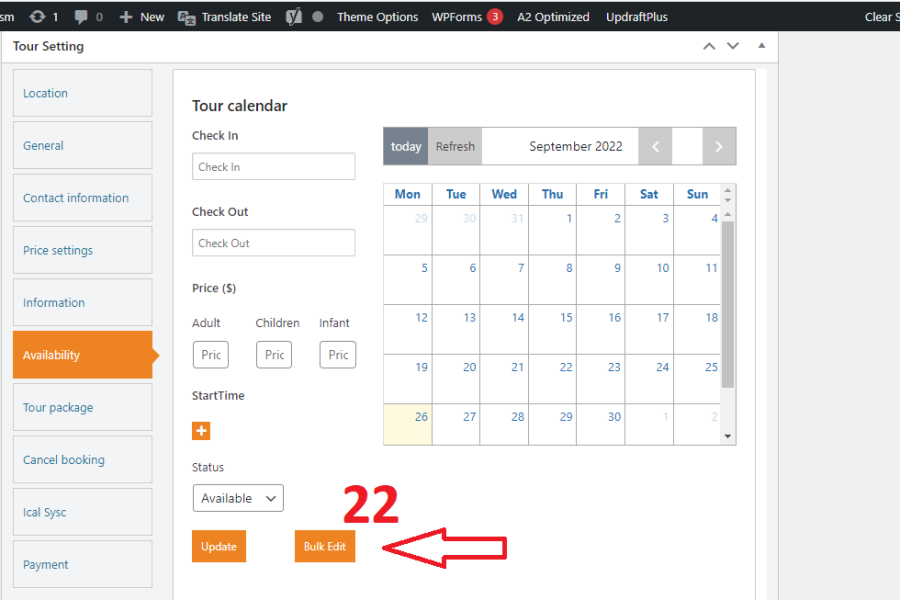
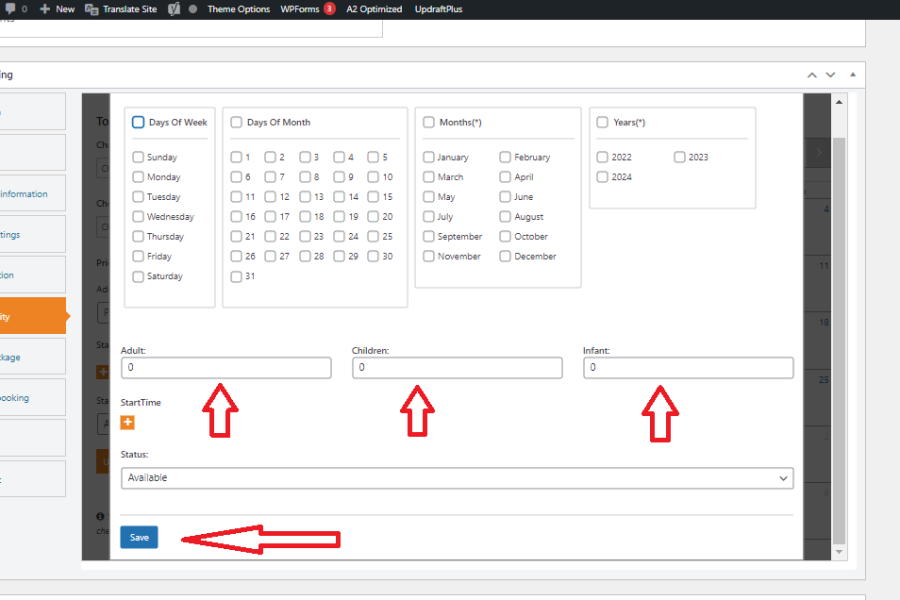
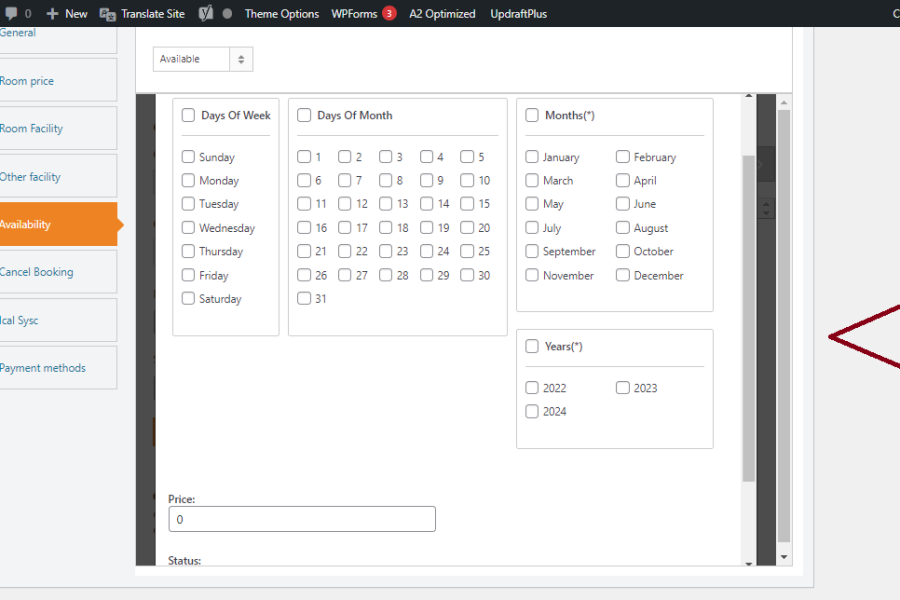
22- Нажмите «Массовое редактирование».
Затем выберите, какие дни недели, дни месяцев, месяцы и годы доступны в вашем туре.
Укажите цены в этом туре.
Затем вам следует сохранить его, это займет несколько минут. 
23- Вам необходимо вернуться наверх страницы и нажать «Опубликовать».

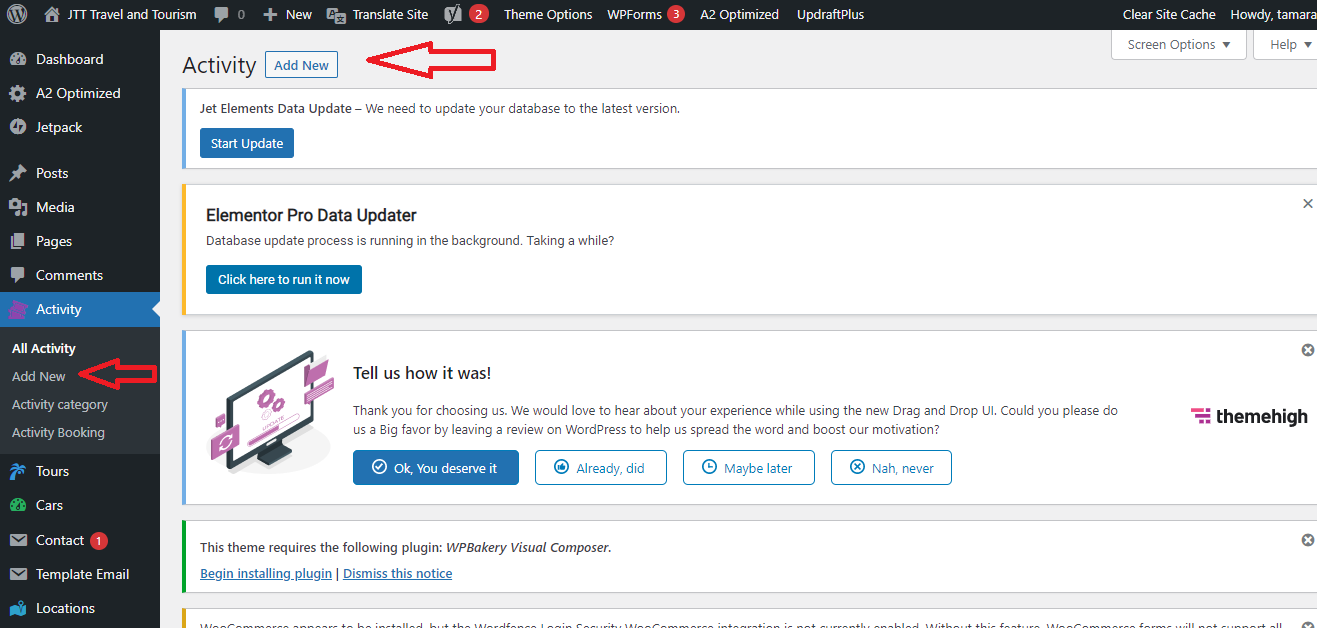
Как добавить активность

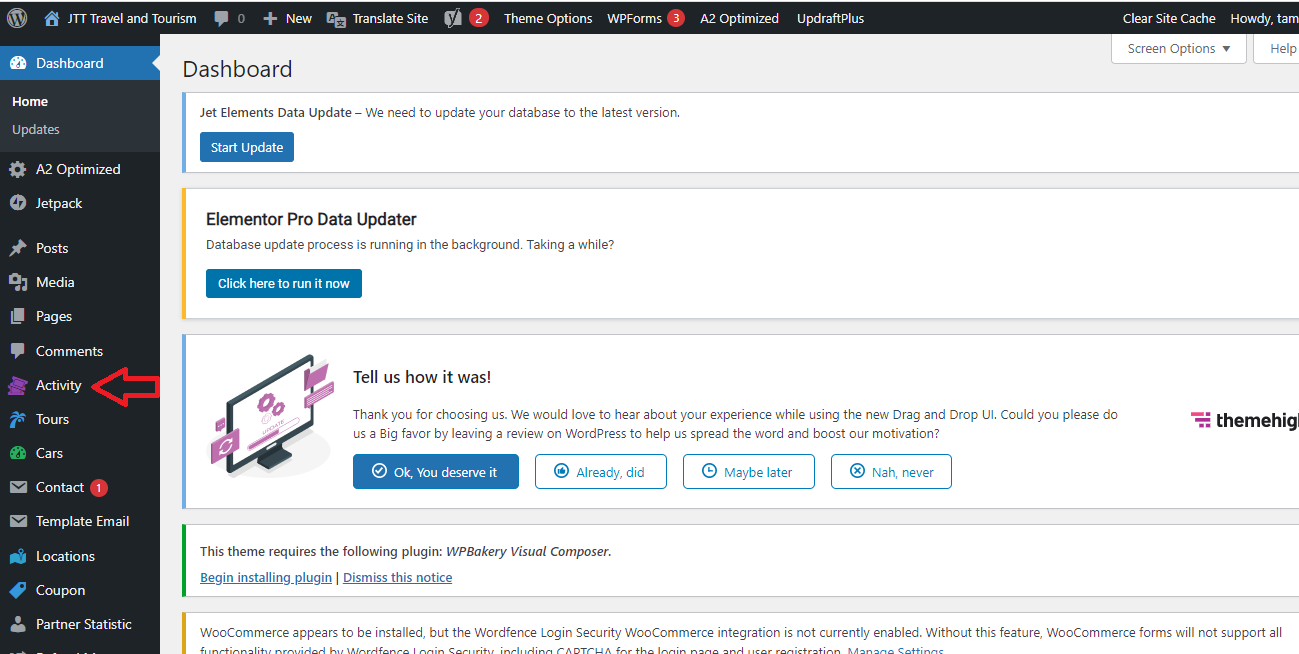
Нажмите «Действие», а затем добавьте новое.
Затем начните загрузку данных оставшейся точки того же процесса тура, что и выше.

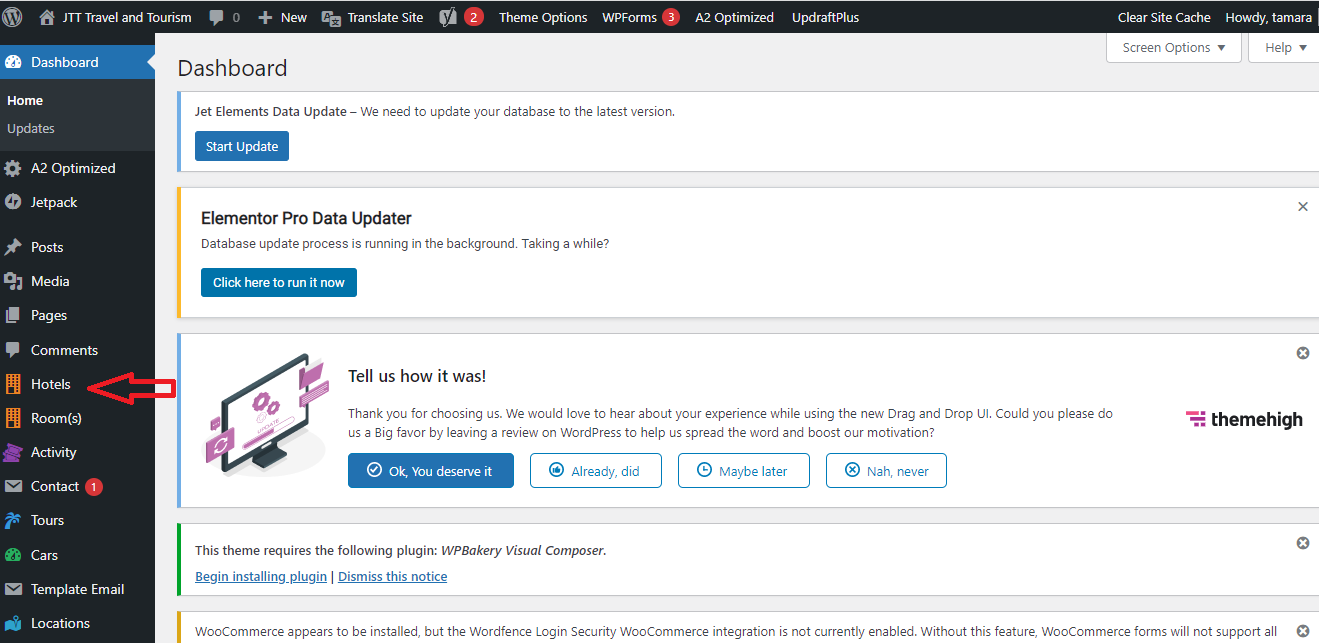
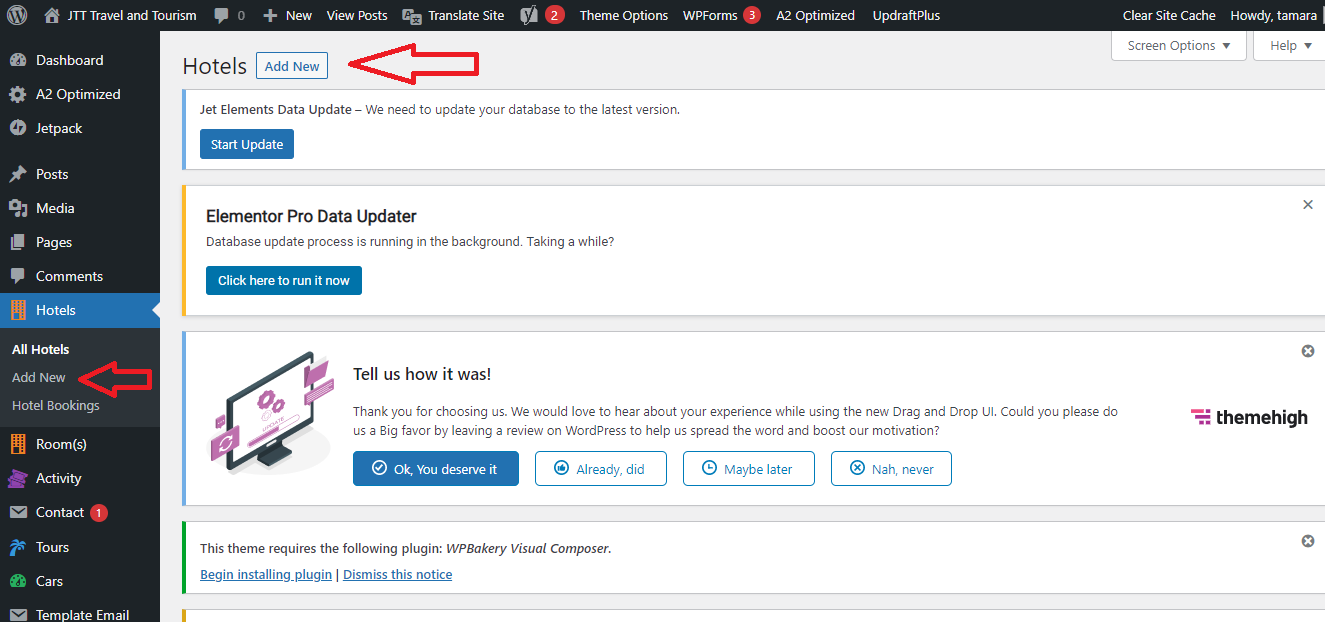
Как добавить отель

Нажмите «Отели», затем добавьте новый. 
1- Добавьте название отеля.
2- Добавьте описание отеля.
3- Установите основное изображение отеля.
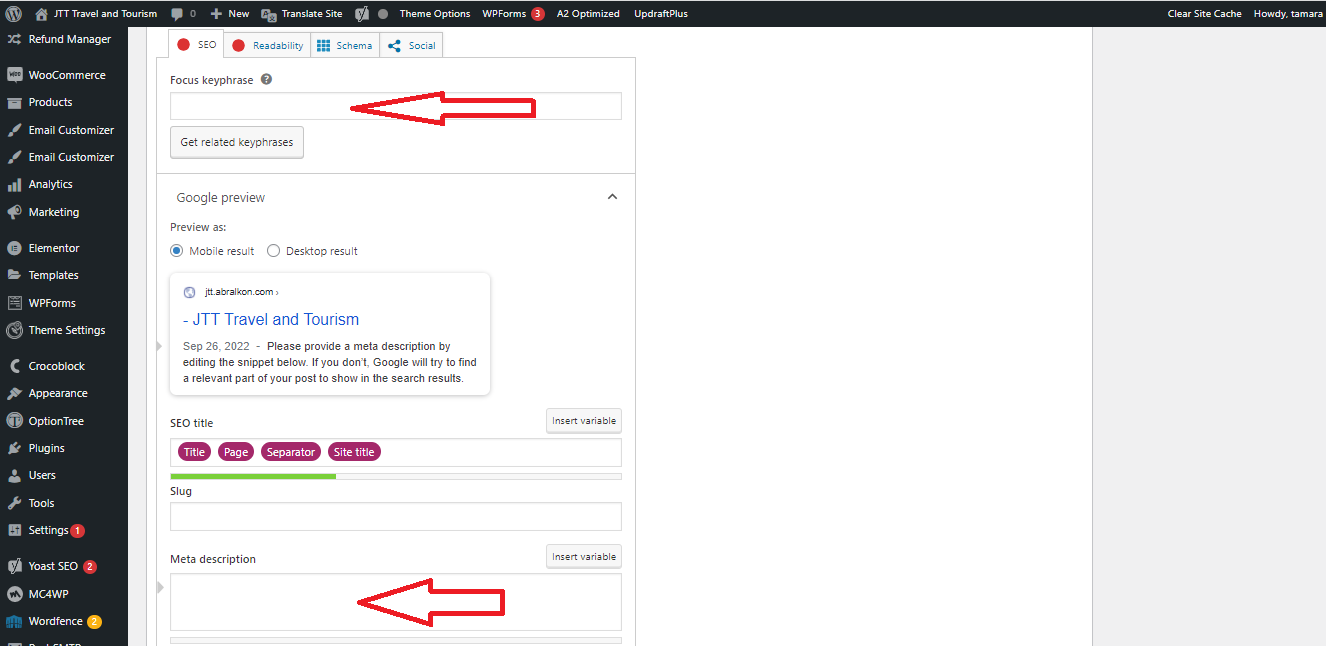
Здесь вы можете добавить ключевое слово, а в метаописание следует добавить краткое описание отеля.
 
Hotel 5
Hotel 6
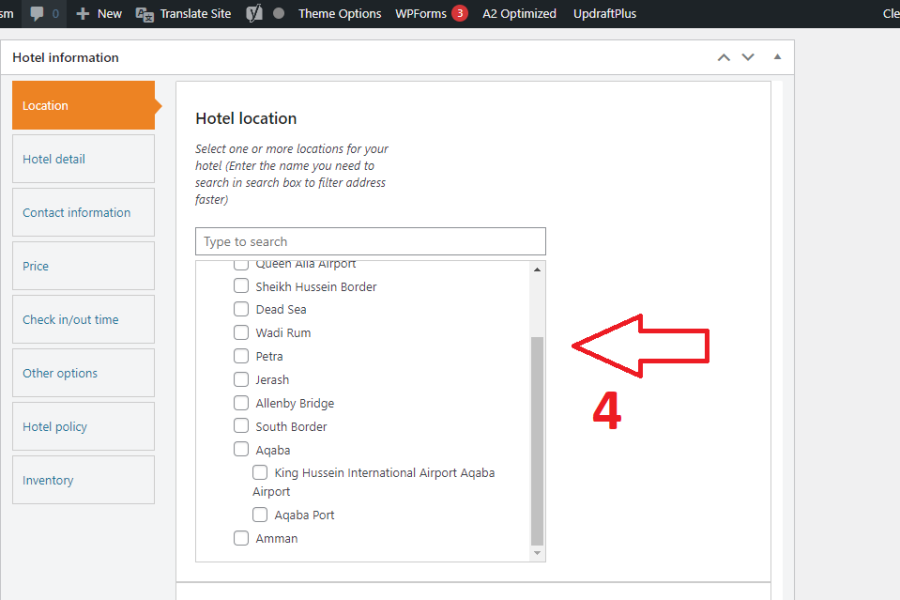
4- Выберите местоположение вашего отеля.
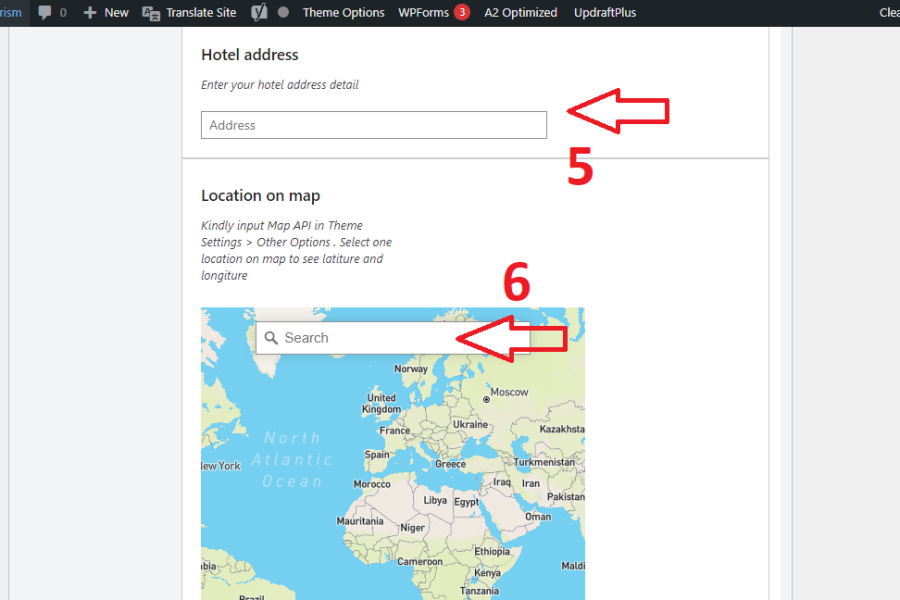
5- Укажите реальный адрес отеля (Петра, Иордания ИЛИ Амман, Иордания)
6- Укажите местоположение отеля на карте.
Hotel 7
Hotel 8
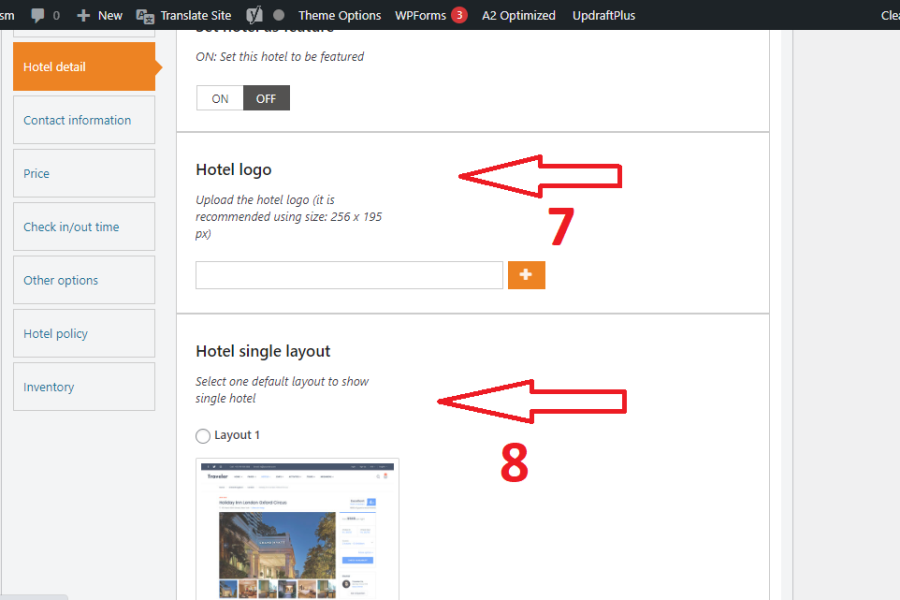
7- Загрузите логотип отеля.
8- Выберите макет и на сайте JTT выбираем (Макет 1)
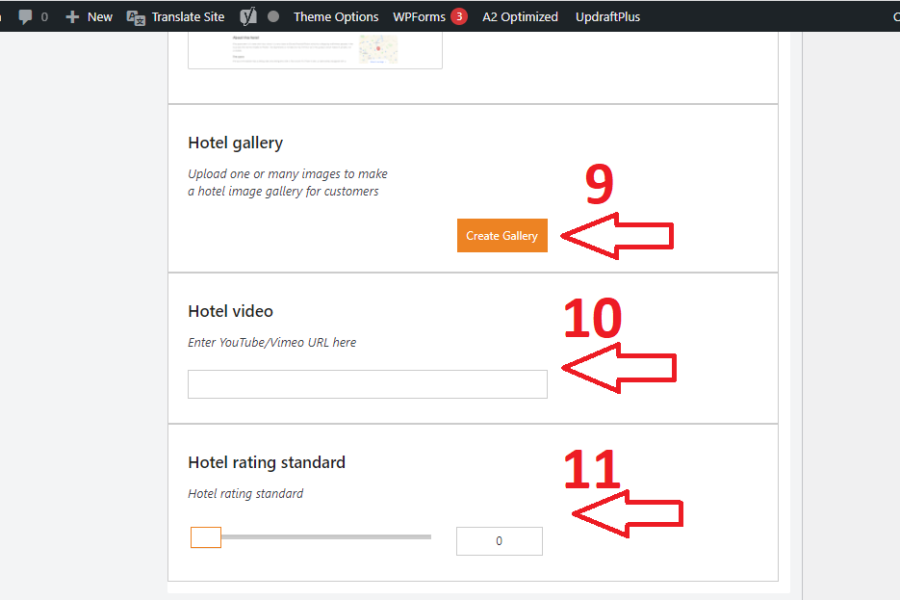
9- Загрузите изображения отелей и создайте свою галерею.
10- Введите здесь URL-адрес YouTube/Vimeo.
11- Выберите стандарт рейтинга отеля.
Hotel 9
Hotel 10
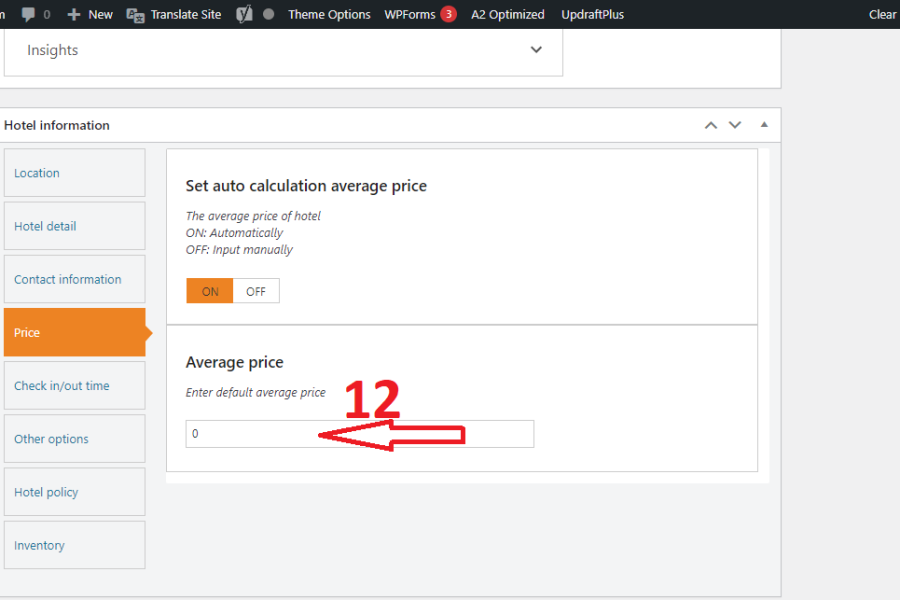
12- Введите среднюю цену.
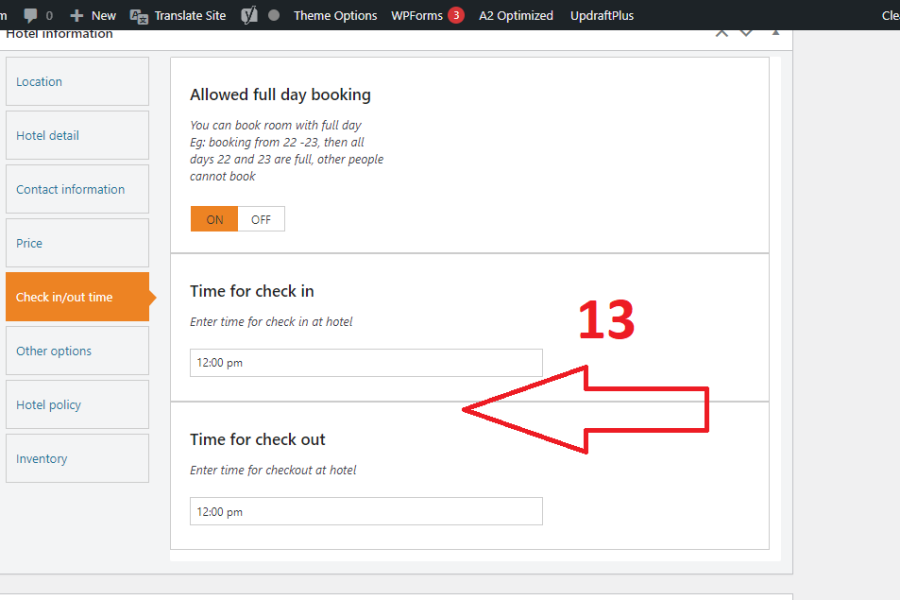
13- Введите время заезда/выезда в отель.
Hotel 11
Hotel 12
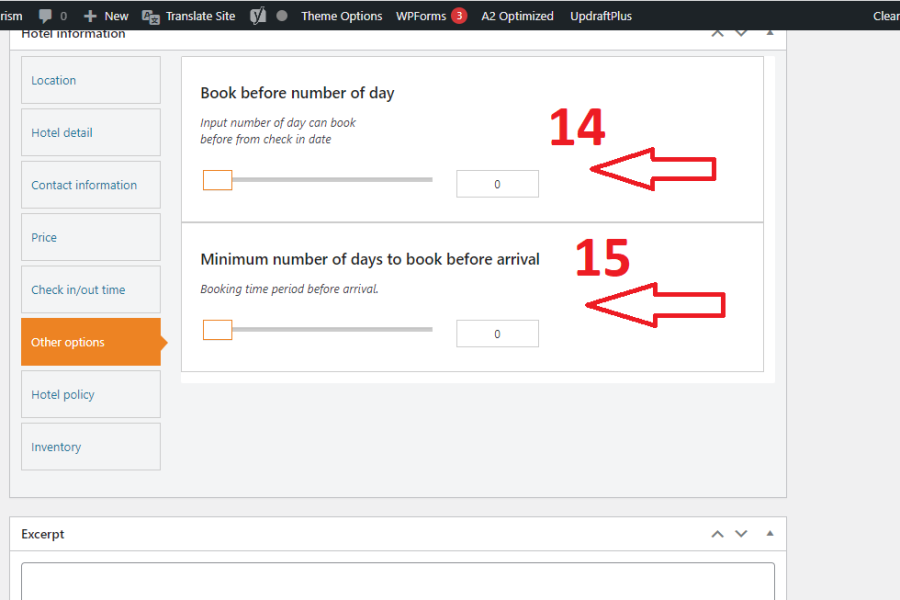
14- Введите количество дней, за которые можно забронировать номер до даты заезда.
15- Минимальное количество дней для бронирования до прибытия.
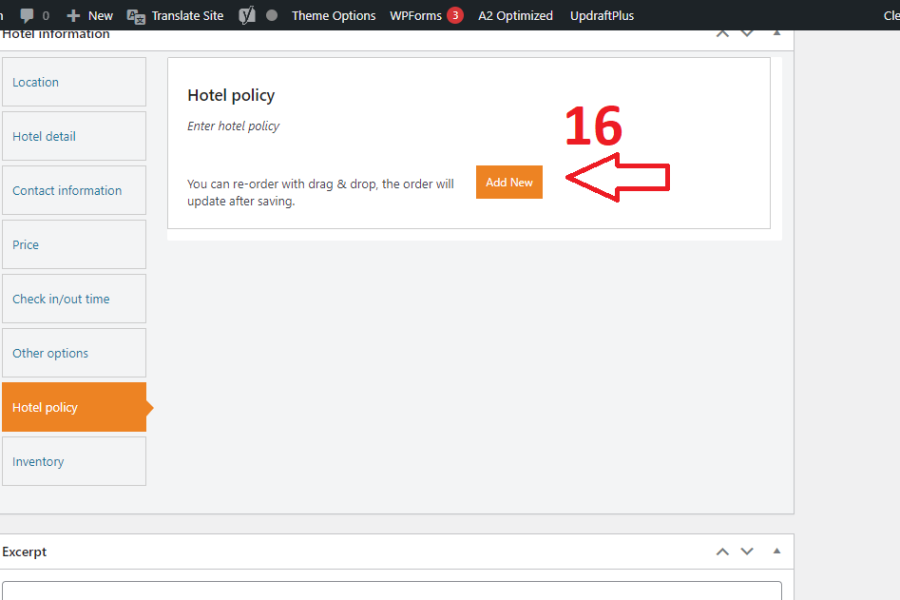
16- Введите политику отеля.
 
Hotel 13
Hotel 14
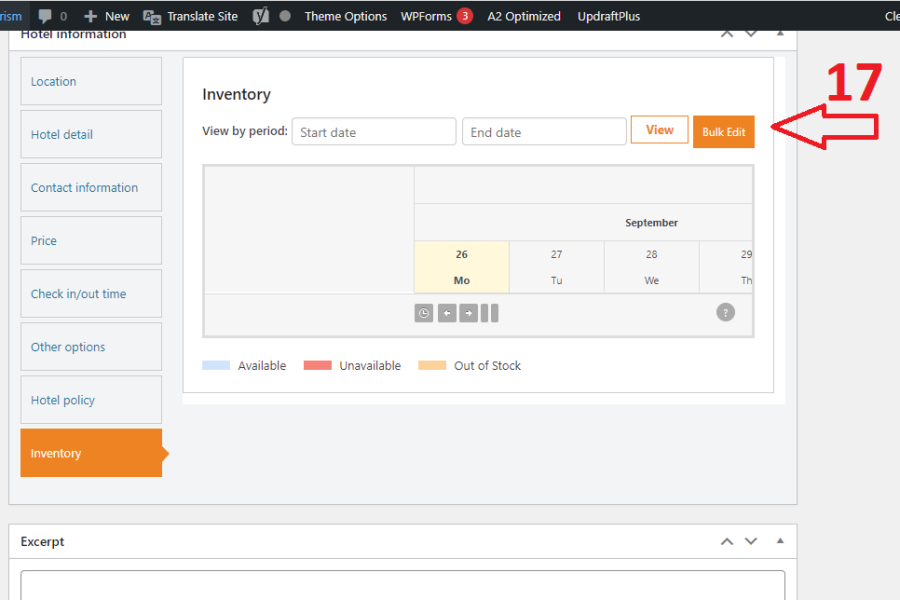
17- Нажмите «Массовое редактирование».
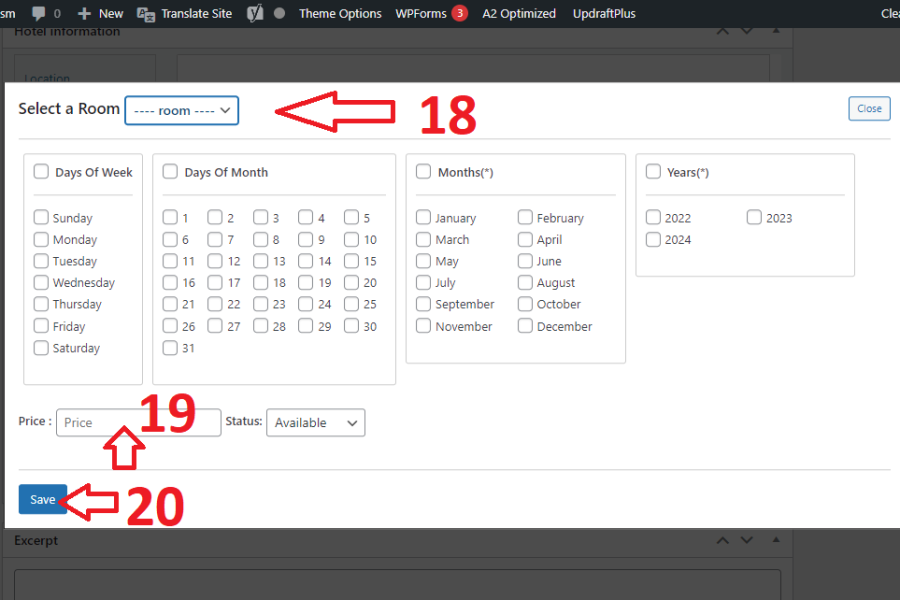
18- Выберите комнату при ее строительстве. 
Затем выберите, какие дни недели, дни месяцев, месяцы и годы доступны в отеле.
19- Укажите цену отеля.
20- Затем сохраните его, это займет несколько минут.
21- Вам необходимо вернуться наверх страницы и нажать «Опубликовать».

Как добавить комнату

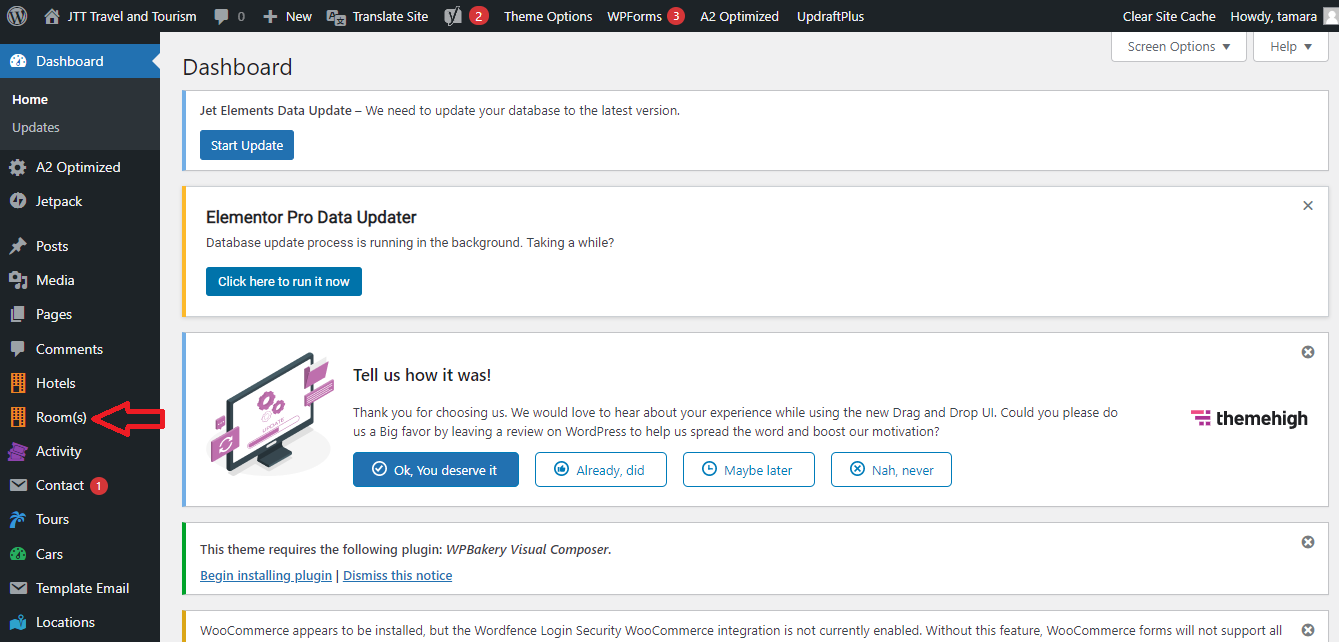
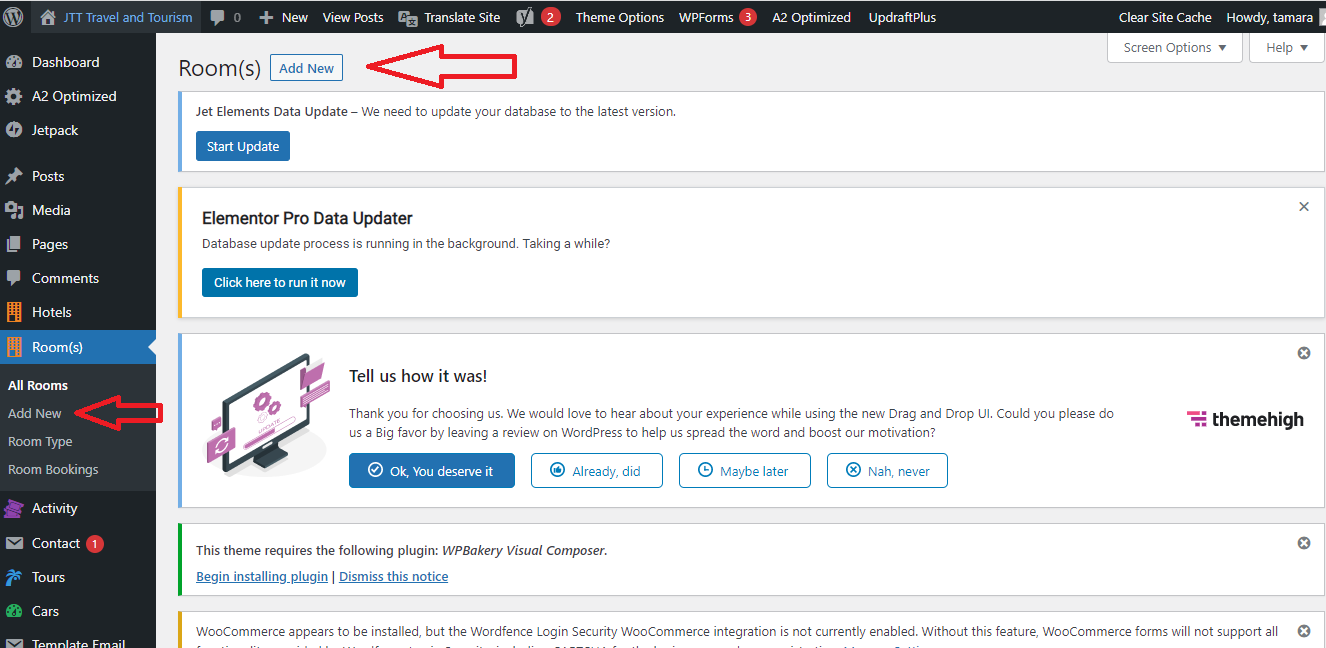
Нажмите «Комнаты», затем добавьте новую.
 
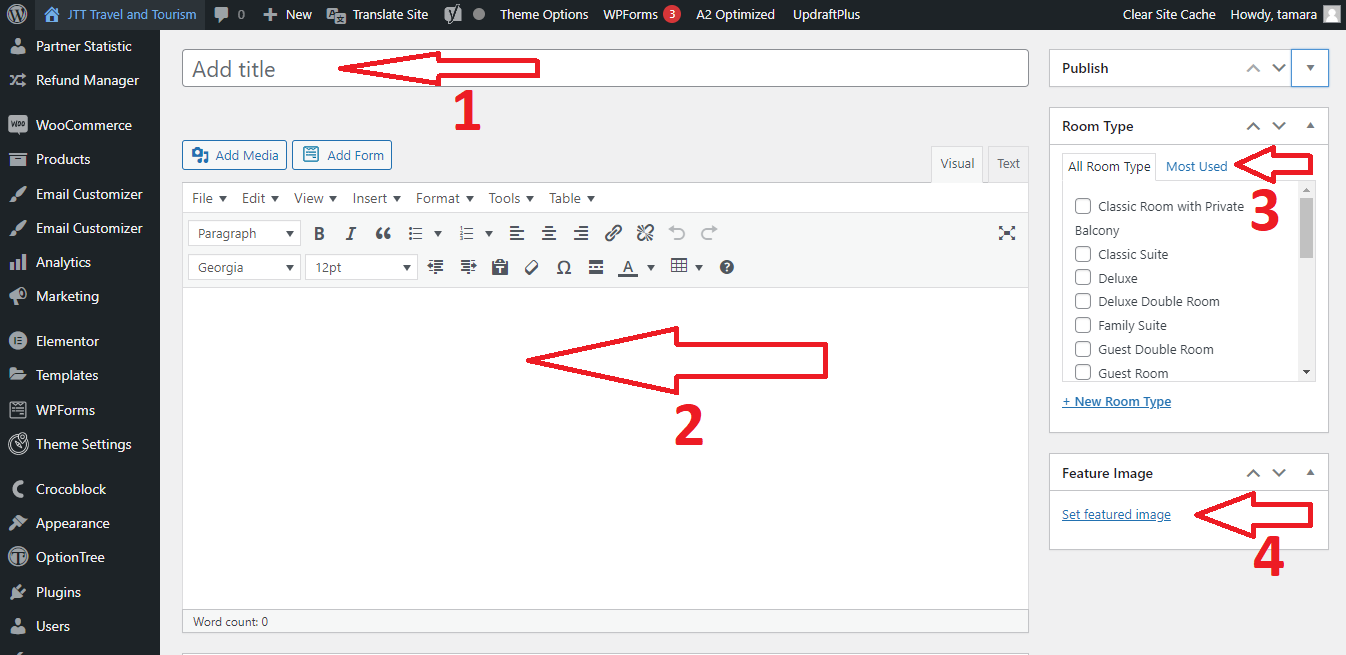
1- Добавьте название комнаты.
2- Добавьте описание комнаты.
3- Выберите тип номера. 
4- Установите основное изображение комнаты.
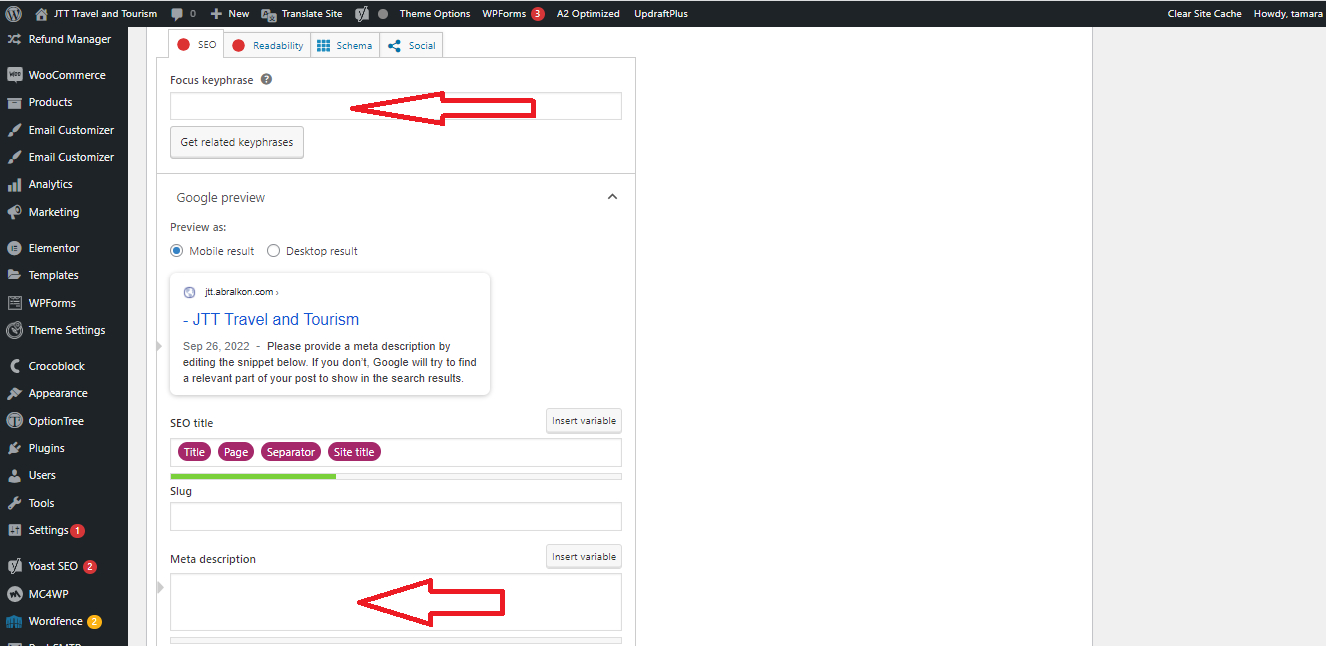
Здесь вы можете добавить ключевое слово, а в метаописание следует добавить краткое описание комнаты.
 
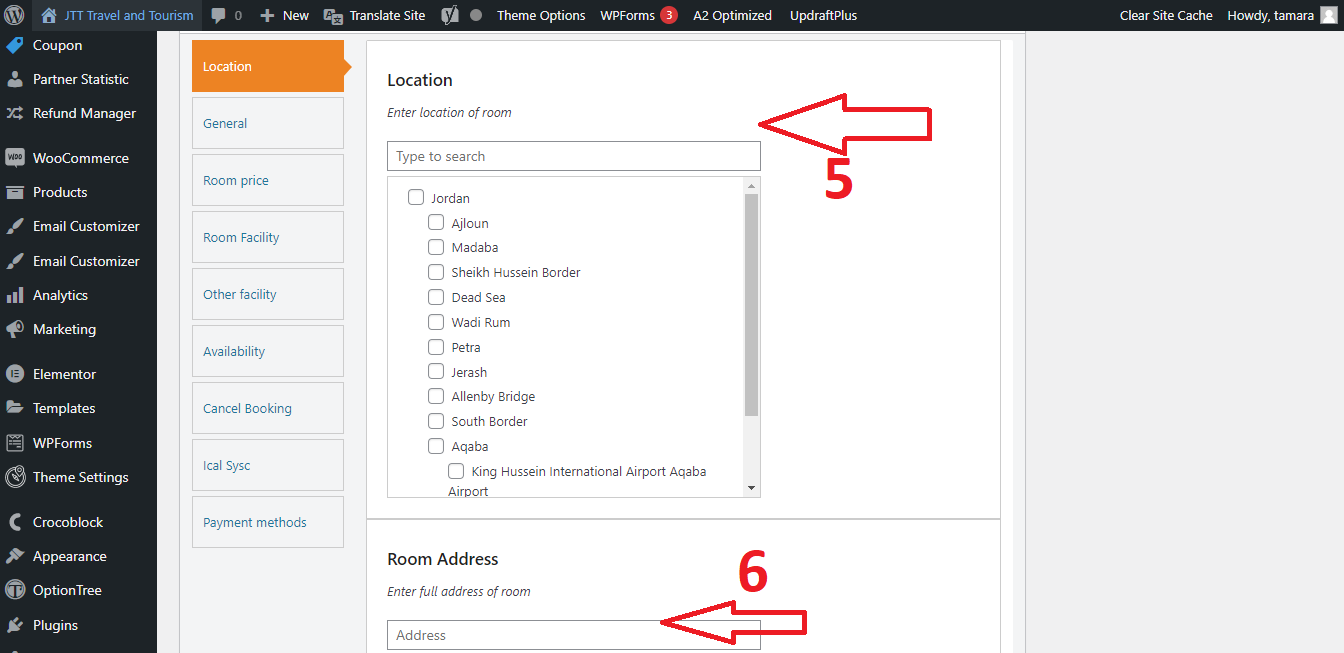
5- Выберите место для вашей комнаты.
6- Введите полный адрес комнаты.
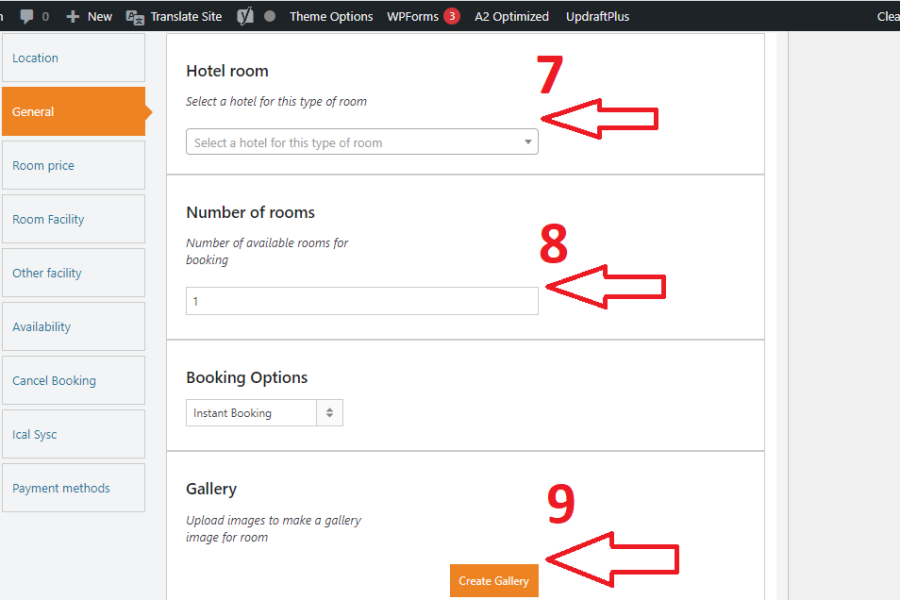
Room 5
Room 6
7- Введите отель для этого типа номера.
8- Введите количество доступных номеров для бронирования.
9- Загрузите изображения, чтобы создать галерею для комнаты.
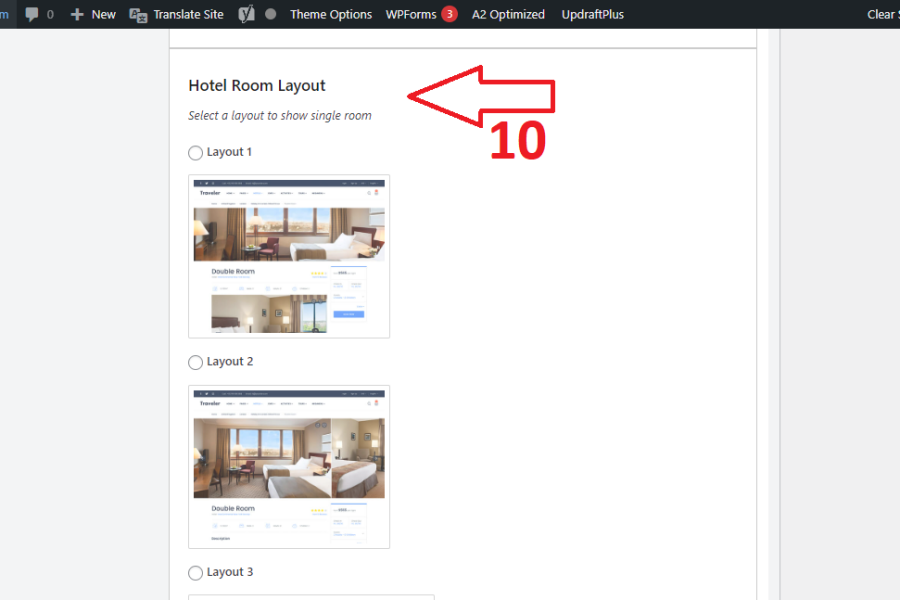
10- Выберите макет и на сайте JTT выбираем (Макет 1)
Room 7
Room 8
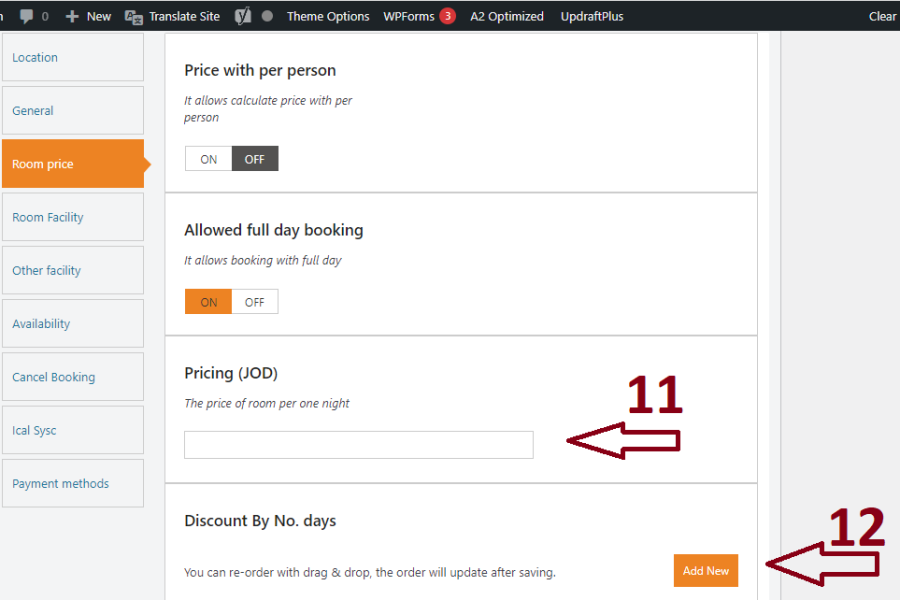
11- Введите стоимость номера за одну ночь.
12- Введите скидку по количеству дней.
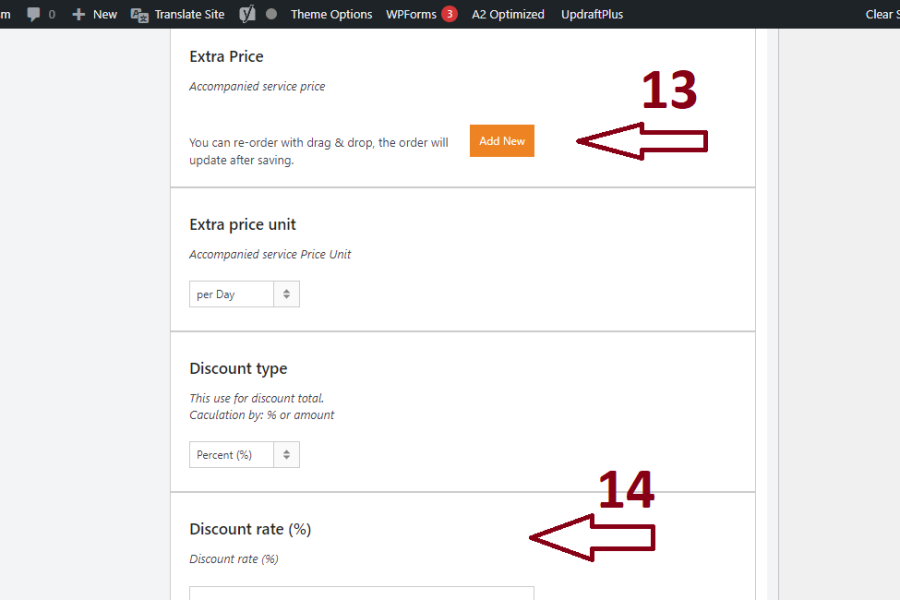
13- Введите любые дополнительные цены на услуги.
14- Введите ставку дисконтирования в процентах.
Room 9
Room 10
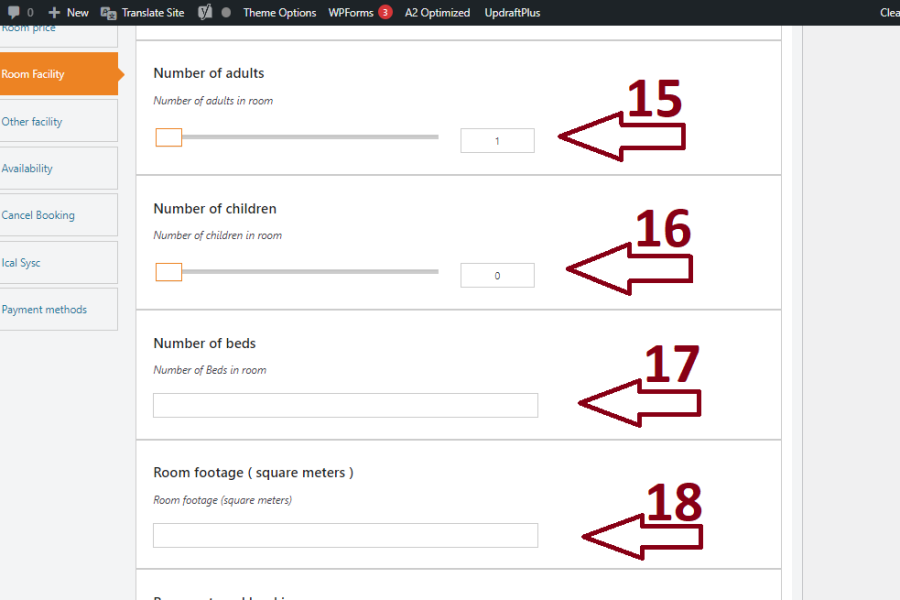
15- Выберите количество взрослых в номере.
16- Выберите количество детей в комнате.
17- Выберите количество кроватей в номере.
18- Выберите площадь помещения (кв. м)
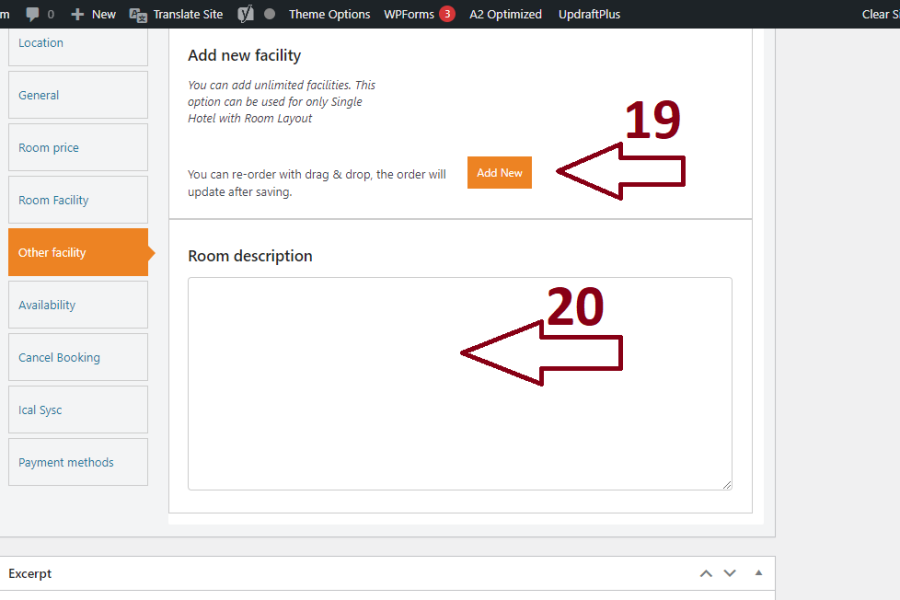
19- Вы можете добавлять неограниченное количество объектов.
20- Введите описание комнаты.
Room 11
Room 12
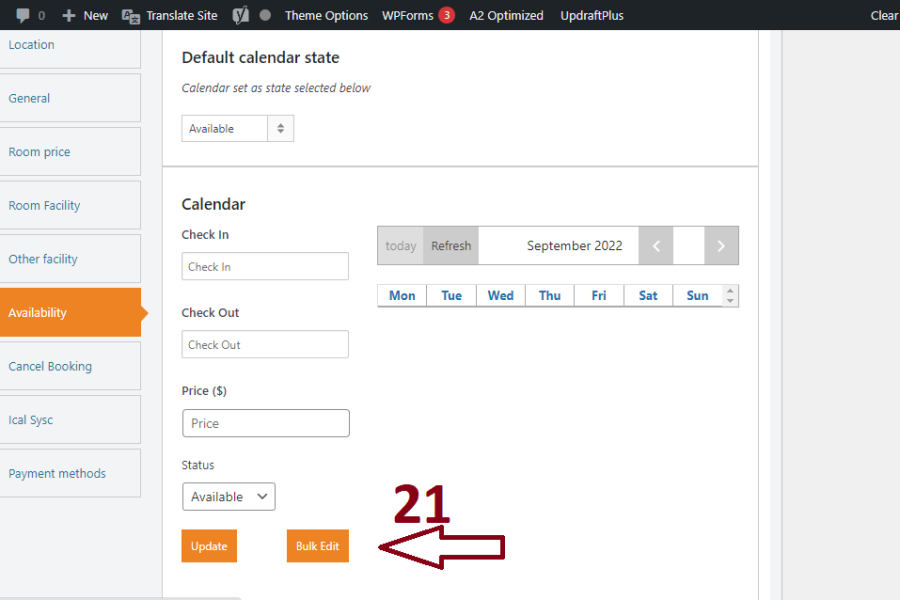
21- Нажмите «Массовое редактирование».
Затем выберите доступные дни недели, дни месяцев, месяцы и годы.
Укажите цену в этой комнате.
Затем вам следует сохранить его, это займет несколько минут. 
22- Вам необходимо вернуться наверх страницы и нажать «Опубликовать».

Как добавить автомобили и трансфер

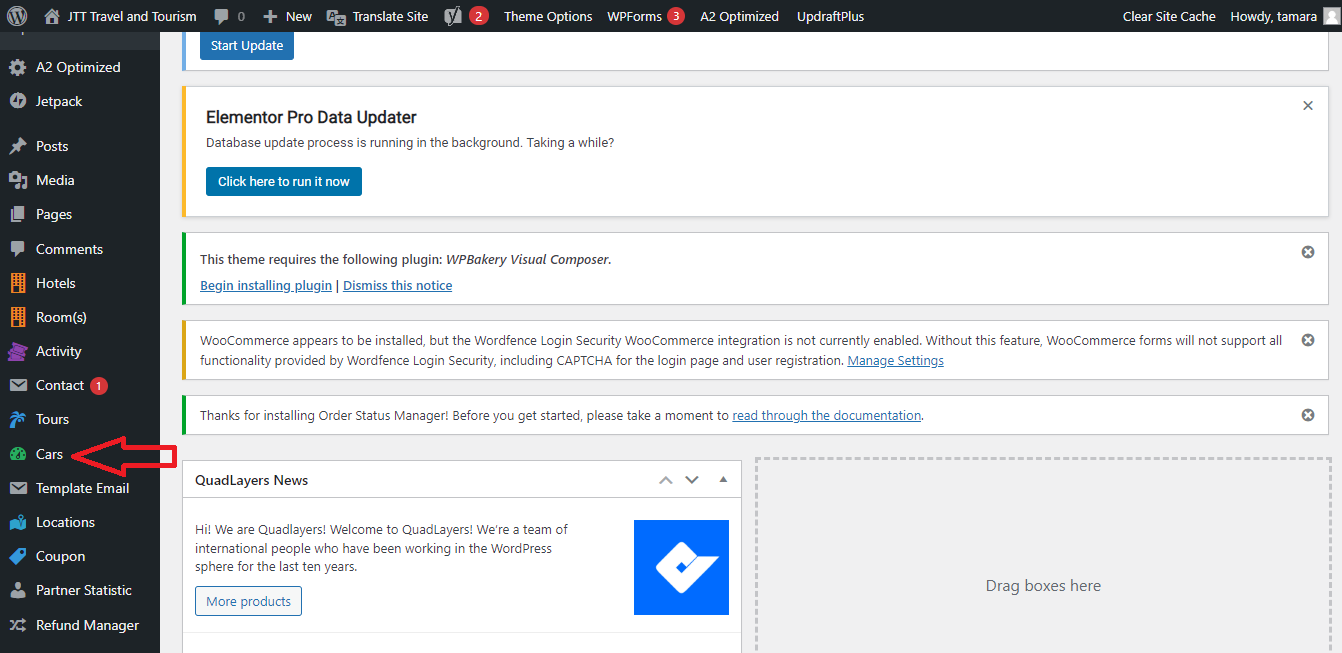
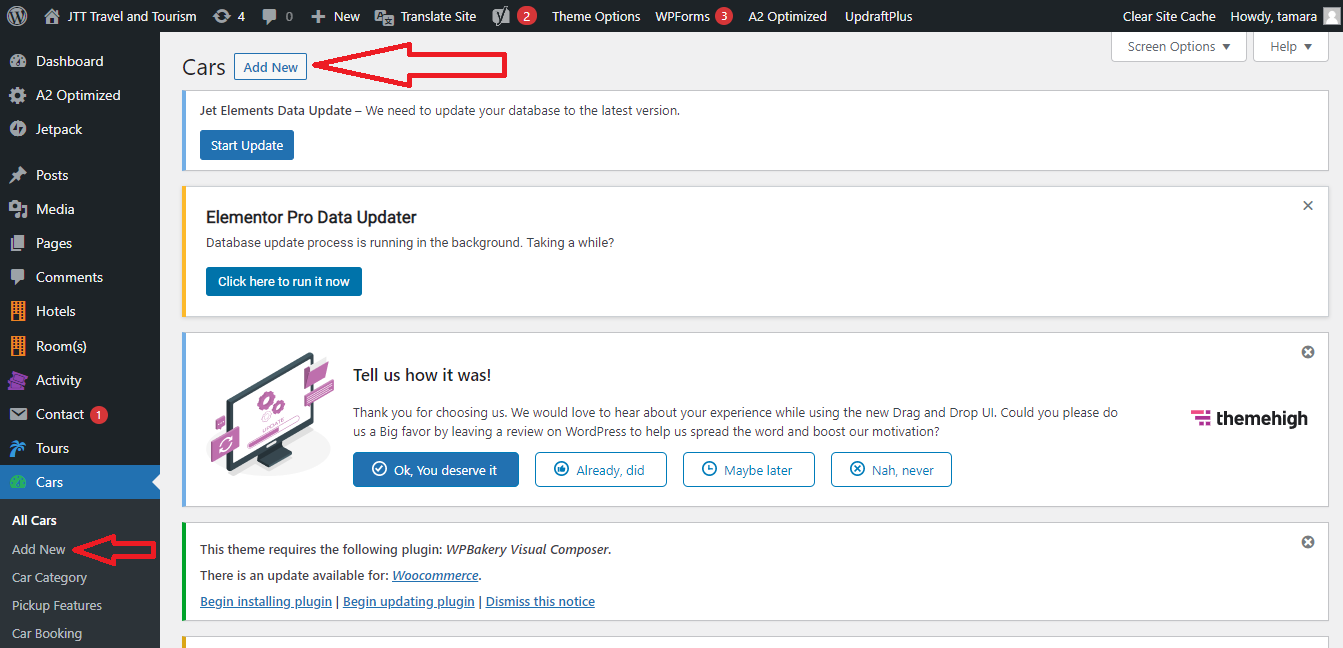
Нажмите «Автомобили», затем добавьте новый.
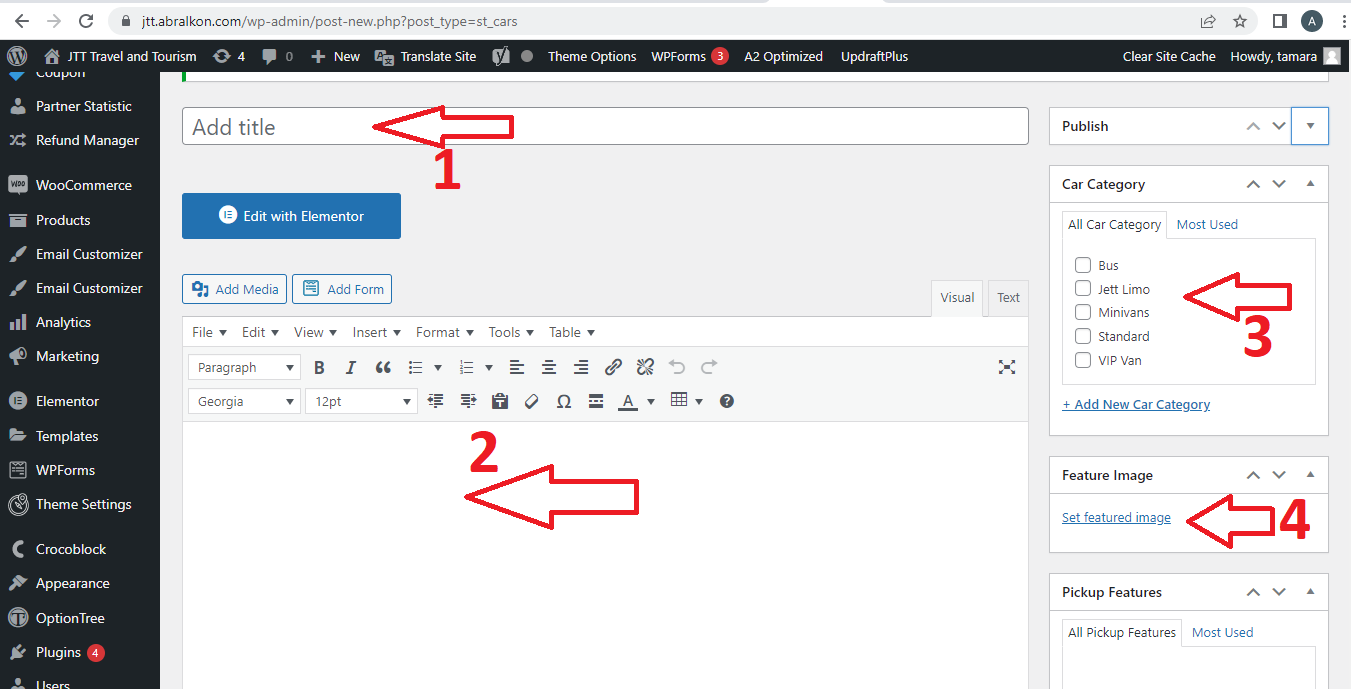
1- Добавьте название автомобиля.
2- Добавьте описание автомобиля.
3- Выберите свой автомобиль Категория .
4- Установите основное изображение автомобиля.
Cars 4
Cars 5
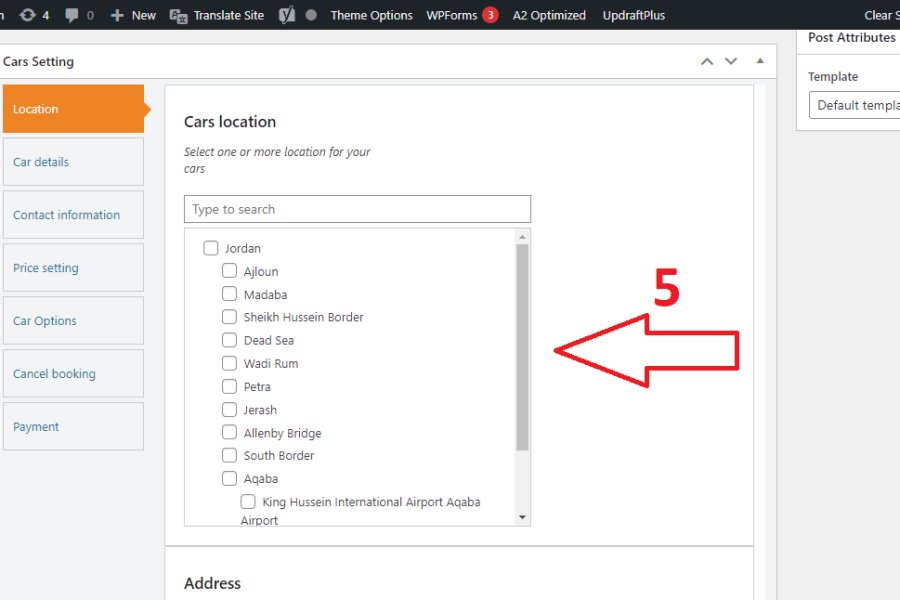
5- Выберите местоположение этого автомобиля.
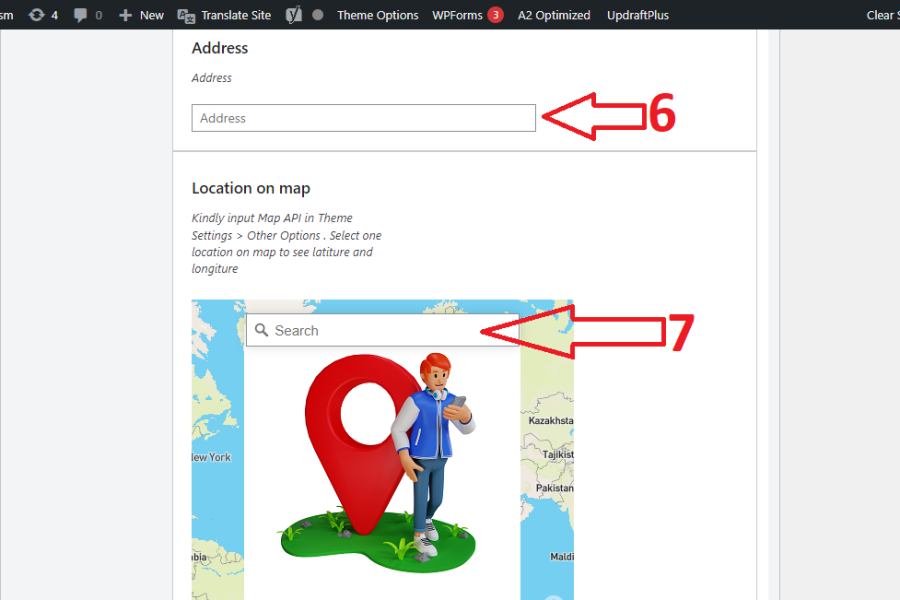
6- Введите реальное местоположение.
7- Выберите местоположение на карте.
Cars 6
Cars 7
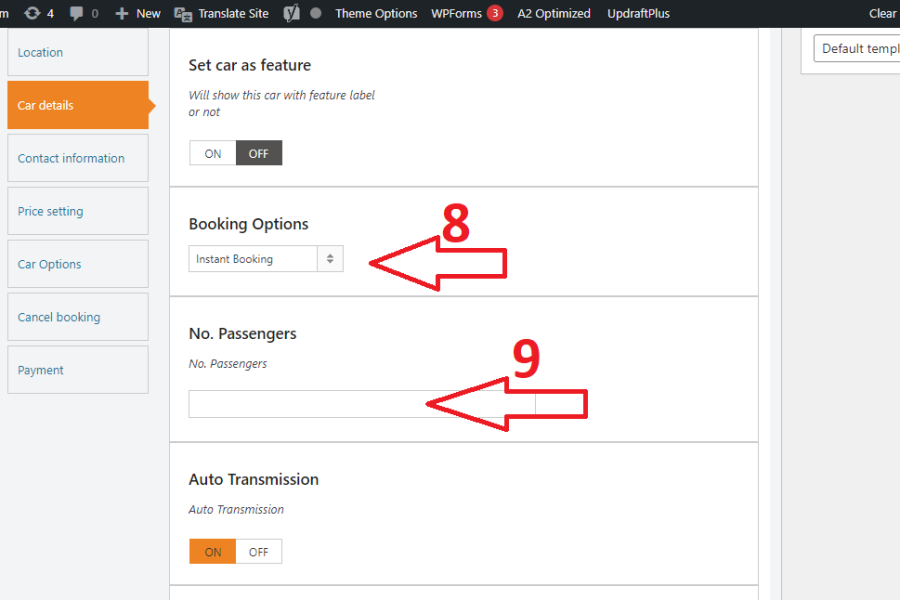
8- Выберите вариант бронирования (мгновенное бронирование или бронирование по запросу или оба варианта)
9- Введите количество человек, которым разрешено находиться в автомобиле.
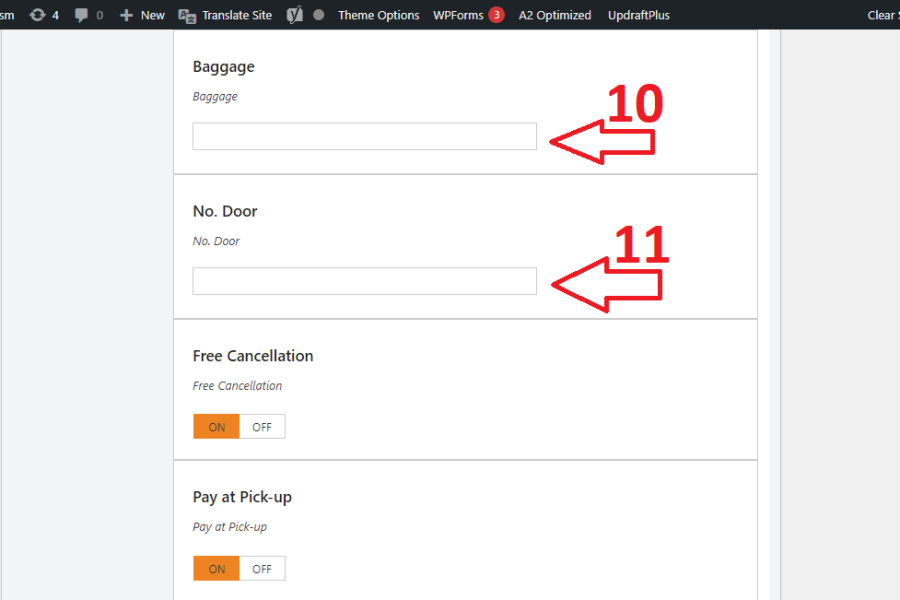
10- Выберите количество багажа в автомобиле.
11- Количество дверей в автомобиле.
Cars 8
Cars 9
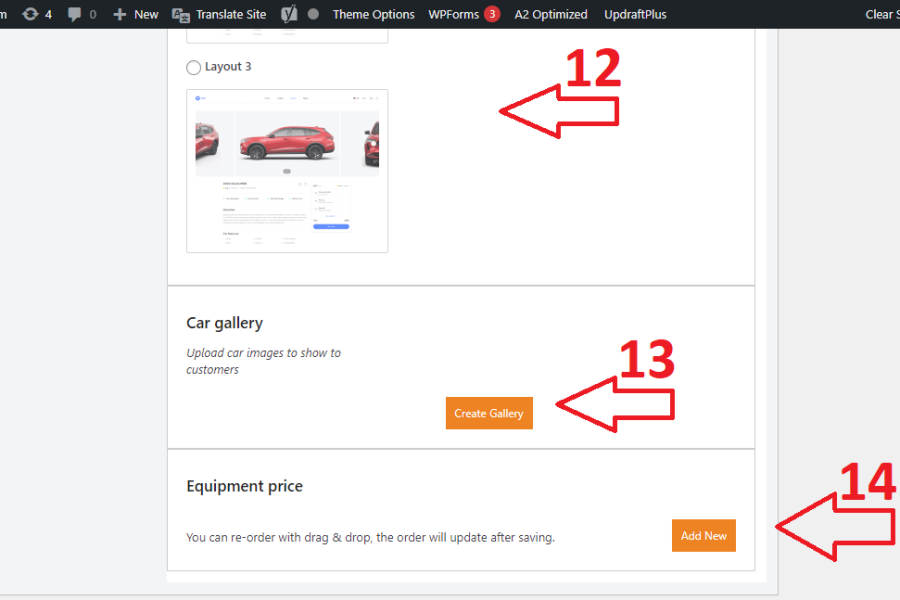
12- Выберите макет.
13- Загрузите изображения автомобилей и создайте галерею автомобилей.
14- Введите цену любого оборудования.
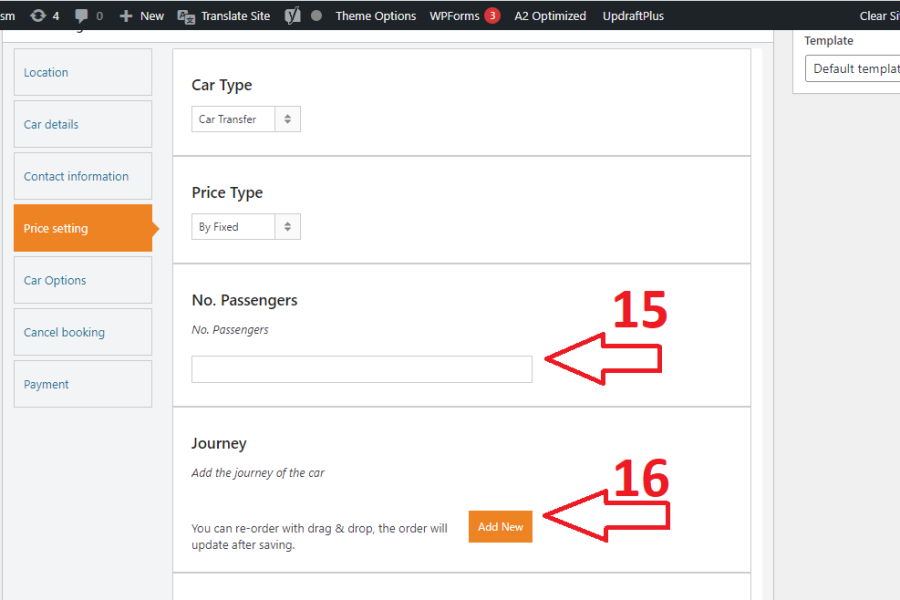
15- Количество пассажиров.
16- Добавьте поездку на автомобиле, введите название поездки и выберите трансфер из – в. Введите цену.
17- Вам необходимо вернуться наверх страницы и нажать «Опубликовать».
 

Как добавить местоположение

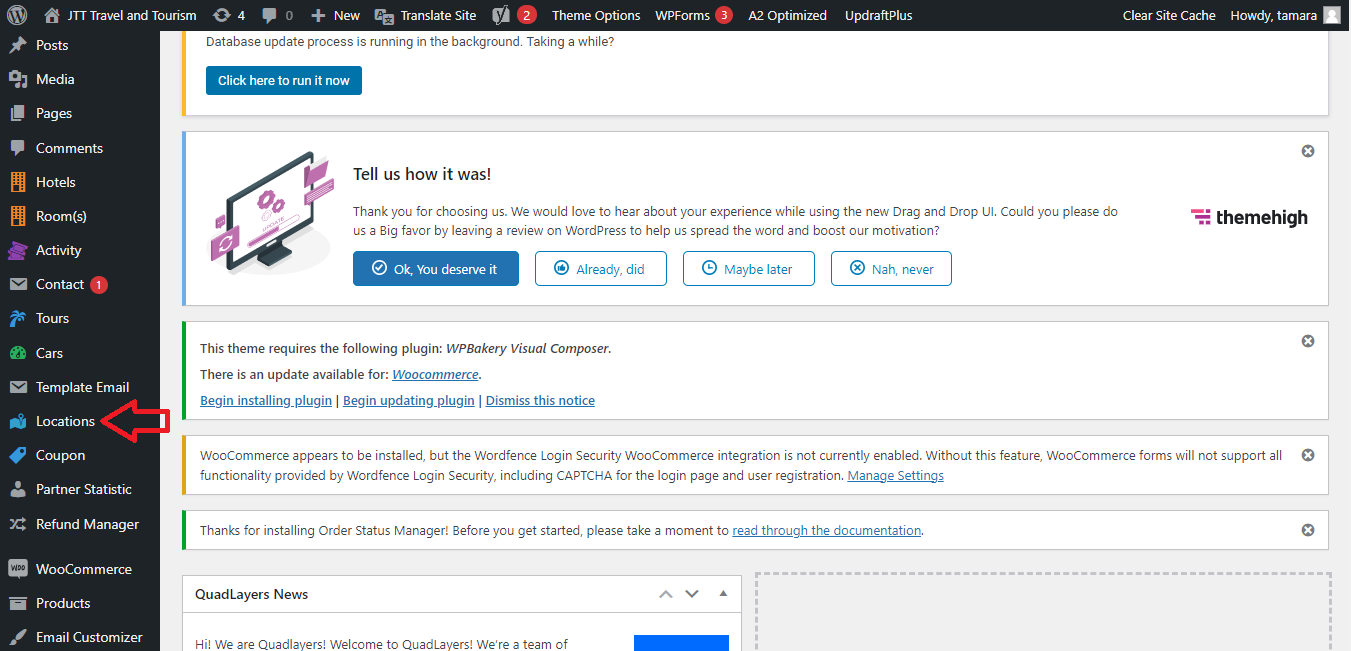
Нажмите «Местоположения», затем «Добавить новое».
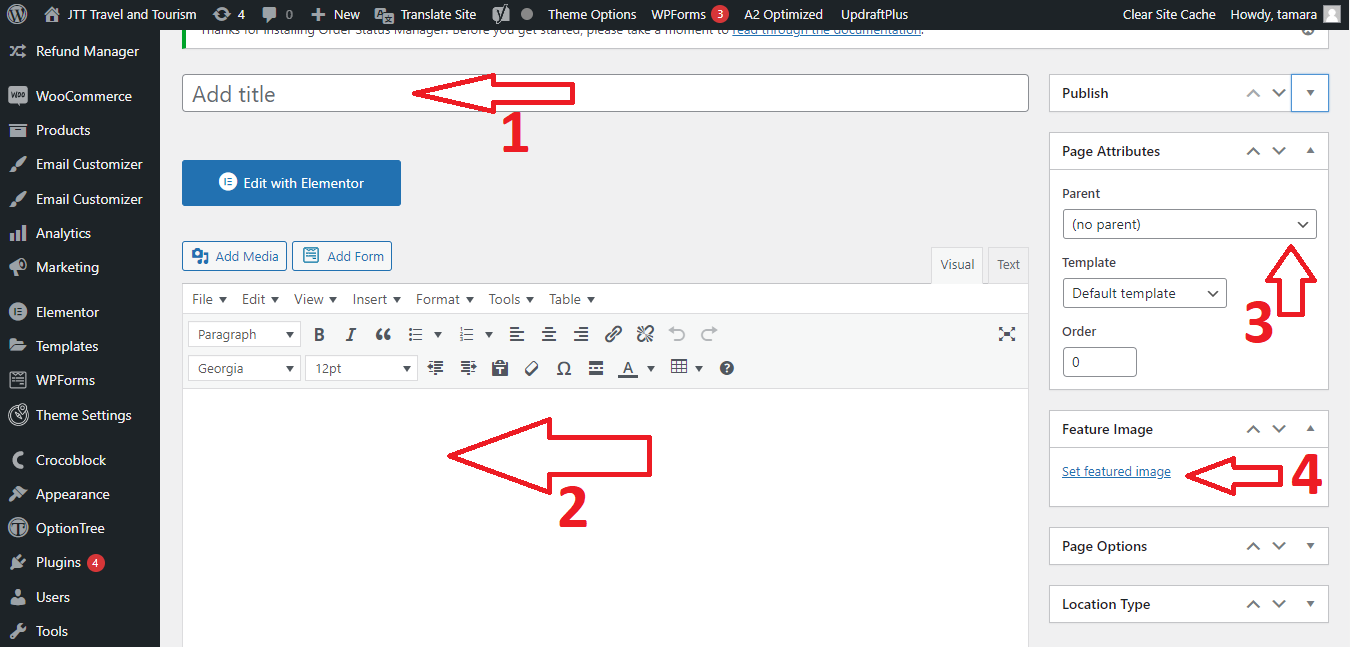
1- Добавьте название местоположения.
2- Добавьте описание местоположения.
3- Выберите родительский элемент местоположения.
4- Установите основное изображение локации.
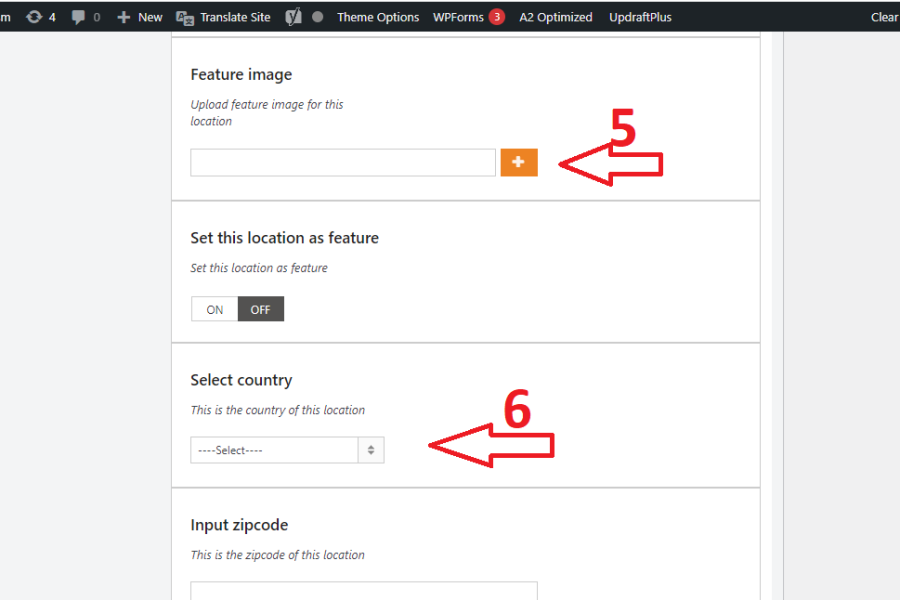
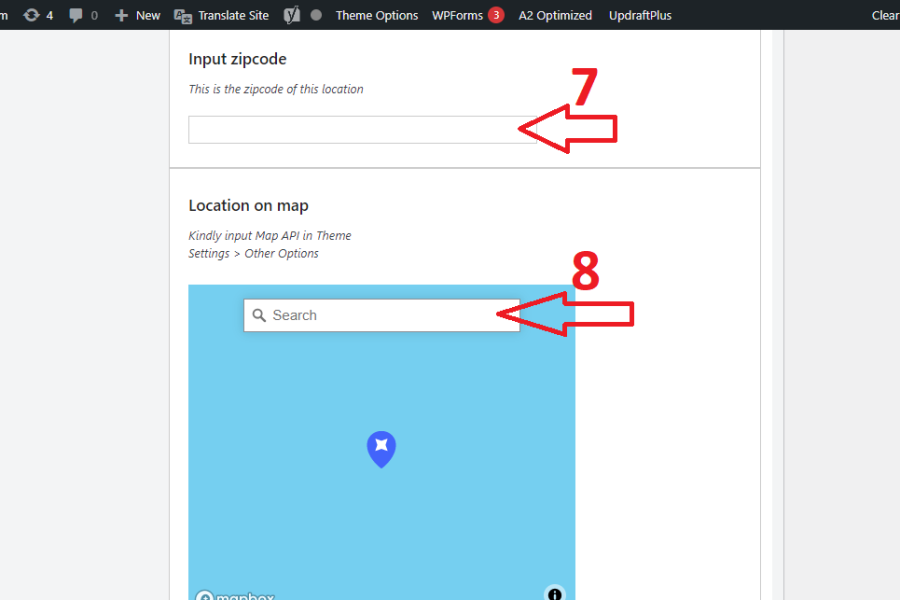
Locations 3
Locations 4
5. Загрузите изображение объекта для данного местоположения.
6- Выберите страну для местоположения.
7- Введите почтовый индекс местоположения.
8- Выберите местоположение на карте. 
9- Вам необходимо вернуться наверх страницы и нажать «Опубликовать».